Telefonos kapcsolódás

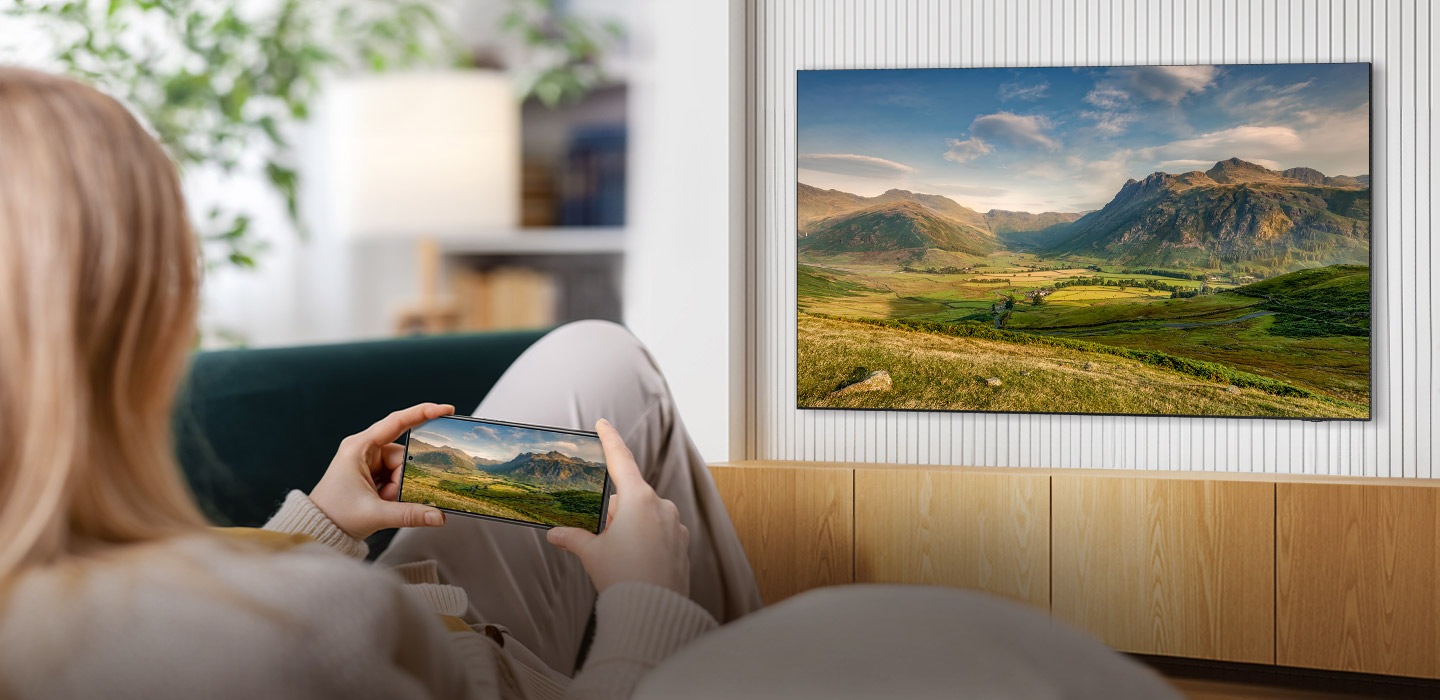
Nagyobb és jobb betekintést kaphatsz! Csupán csatlakoztatnod kell okostelefonod a Samsung Smart TV-dhez és máris élvezheted a mobilodon lévő tartalmakat2, nagyobb képernyőn. Fokozd kedvenc műsoraid, filmjeid és képeid nézésének élvezetét a Samsung Smart TV-vel!

Telefonod egyszerűen használhatod távirányítóként

Gyors távirányító
Telefonod egy pillantás alatt akár távirányítóként is használhatod! A Gyors távirányító (Quick Remote)1 funkcióval automatikusan válthatsz távirányítóra, hiszen amikor telefonod észleli, hogy a TV hatótávolságon belül van, az automatikusan felajánlja a lehetőséget. Közvetlenül a telefonodról válthatsz csatornát, kereshetsz műsorokat és nyithatsz meg különböző alkalmazásokat!
Mobil tartalmak,
nagyobb képernyőn


Tükrözés
Tapasztald meg a tágas képernyő magával ragadó örömét a Tükrözés2 funkciójának köszönhetően! Akár filmet, akár tévéműsort nézel, telefonodat egyszerűen tükrözheted a Samsung Smart TV képernyőjére. Csak dőlj hátra, lazíts és élvezd a tartalmakat egy lényegesen nagyobb kijelzőn a Smart View vagy az AirPlay funkciónak köszönhetően!


Folytasd a videóhívást a TV-d kényelméből!


Könnyen kapcsolatba léphetsz barátaiddal az általad kedvelt, videohívásra alkalmas alkalmazásban3, ha tükrözöd telefonodat TV-dre. Csatlakozás után a hívás egy pillanat alatt átvált a TV képernyőjére, így te nagyobb képernyőn élvezheted a beszélgetést.


Egyetlen képernyőn
láthatsz mindent


Multi View4
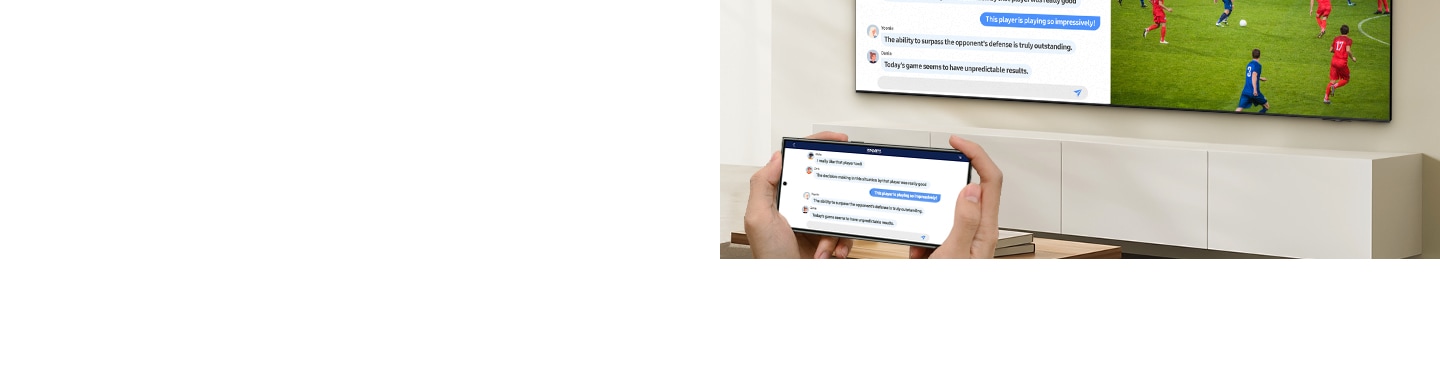
Nézd a TV-n és a mobilodon megjelenő tartalmat egyidőben, egy nagy képernyőn! Legyen szó élő statisztikáról a sportot illetően vagy játék magyarázatról, egyszerűen csatlakoztasd a telefonodat a többképernyős funkciók teljesen új szintjének megnyitásához! Élvezd az optimalizált többfeladatos munkavégzést is, miközben többszörözöd és személyre szabod a tartalomkombinációidat!

Fedezd fel az okostévéinket!
-
Áttekintés
-
Képernyőméret (inch)
| table product |


|


|


|
|
|
|
|---|---|---|---|---|---|---|
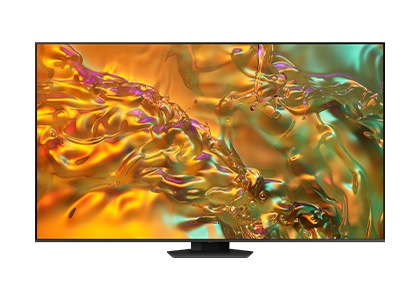
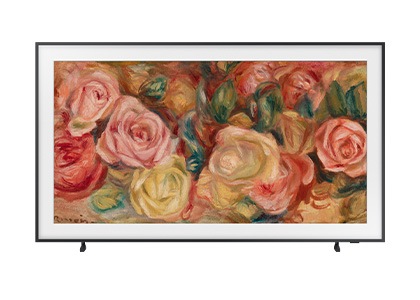
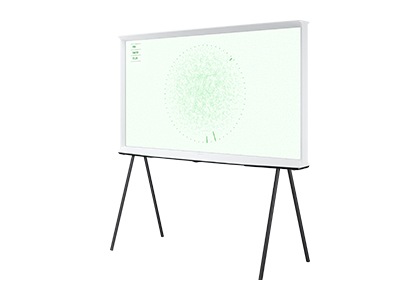
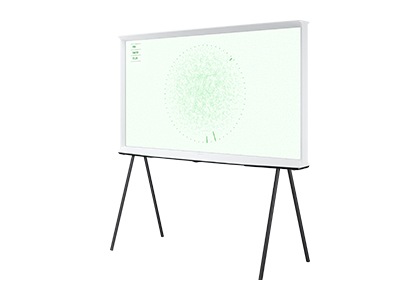
| Áttekintés | 8K mindenek felett | A legfejlettebb 4K élményünk | Végtelen feketék önmegvilágító kijelzővel | Ragyogó, hosszantartó színek | Világhírű galériák a nappalidban | Különleges kialakítású TV |
| Képernyőméret (inch) | 85/75/65/55 | 98/85/75/65/55/50/43 | 83/77/65/55/48/42 | 98/85/75/65/55/50/43 | 85/75/65/55/50/43/32 | 65/55/50/43 |
| table item cta |
Gyakran feltett kérdések:
Minden, amit a Samsung képernyőtükrözésről tudnod kell
-
Mi az a képernyőtükrözés?A képernyőtükrözés lehetővé teszi, hogy telefonod képernyőjét egy nagyobb képernyőre tükrözd, például egy Smart TV képernyőjére. Ami a telefonon látható, pontosan megjelenik a TV-n is, legyen az éppen alkalmazás, fénykép vagy videó! Ha valamit csinálsz telefonodon, az a művelet a másik képernyőn is megjelenik.
-
Hogyan tudok a Samsung Smart TV-re tartalmakat tükrözni?Megjegyzés: Győződj meg róla, hogy TV-d be van kapcsolva és ugyanahhoz a Wi-Fi hálózathoz csatlakozik, mint a telefonod! A telefonnak támogatnia kell a tükrözési funkciót, például a képernyőtükrözést (Screen Mirroring funkciót) vagy az intelligens nézetet (Smart View funkciót). Annak ellenőrzéséhez, hogy telefonod támogatja-e a tükrözési funkciót, tekintsd meg telefonod használati útmutatóját! A Smart View nem letölthető alkalmazás, hanem a telefon Gyorsbeállítások lehúzható paneljén található.
A Galaxy eszközökön a képernyőtükrözési funkció Smart View (Képernyő tükrözése) néven elérhető funkció.
1. Telefonodon húzd le és nyisd meg a képernyő tetejéről a Gyorsbeállítások panelt
2. Érintsd meg a Smart View ikont
3. Válaszd ki TV-det az Elérhető eszközök listájából
4. Érintsd meg az Indítás most lehetőséget (Ha a rendszer kéri, írd be a PIN-kódot a TV-n vagy engedélyezd a hozzáférést a TV-n a csatlakozás befejezéséhez!)
5. A telefon képernyője megjelenik a TV-n (Előfordulhat, hogy a TV-készüléken módosítani kell a képarányt, ha ez szükséges, koppints a Módosítás elemre a telefonodon!)
Az iOS-eszközökön a képernyőtükrözés funkció AirPlay néven elérhető funkció és pontosan ugyanerre a célra szolgál – tükrözi a képeket, videókat és egyéb médiát. Az AirPlay használata hasonló a Smart View használatához, viszont van néhány különbség.
1. iPhone készülékeden nyisd meg a Vezérlőközpontot ujjad lefelé csúsztatásával a képernyő jobb felső sarkából
2. Érintsd meg a Képernyőtükrözés ikont
3. Válaszd ki TV-det az Elérhető eszközök listájából
4. Amikor megjelenik az előugró ablak, írd be a TV képernyőjén megjelenő AirPlay kódot iPhone készülékedbe
5. A telefon képernyője megjelenik a TV-n -
Mely TV-k kompatibilisek a Samsung Smart View szolgáltatással?Samsung Smart View minden Samsung Smart TV-n elérhető.
-
Mely TV-k kompatibilisek az Apple AirPlay szolgáltatással?Az AirPlay funkciót minden 2018 óta megjelent Samsung Smart TV támogatja. A kompatibilis modellek teljes listáját a https://www.apple.com/home-app/accessories/#section-tvs webhelyen találod.
-
Hogyan használhatom a Multi View funkciót Samsung Smart TV-n?A Multi View (Többnézetes mód) lehetővé teszi, hogy egyszerre több dolgot is megjeleníthess a TV-den, ráadásul különböző forrásokból, például alkalmazásból, mobilból vagy HDMI-forrásból származó médiatartalmat is megtekinthetsz. A Multi View lehetővé teszi a képernyő felosztását, és egyidejűleg többféle tartalom megtekintését.
(Az elérhető nézetek és támogatott alkalmazások/források száma a TV-modelltől függ, és értesítés nélkül frissíthető. A Samsung Neo QLED 8K QN900/800 széria legfeljebb 4 osztott képernyőt támogat. Samsung Account szükséges.)
Több tartalomelemet is megtekinthetsz a Multi View segítségével;
1. A kezdőképernyőn nyomd meg a távirányító bal oldali gombját
2. Navigálj a Beállítások elemre és válaszd ki azt
3. Navigálj a Multi View elemre és válaszd ki azt
4. Megjelenik az előző médiaforrás; válaszd ki a Multi View funkcióhoz hozzáadni kívánt forrásokat
5.Egy második ablak megjelenik; ha további tartalmat szeretnél hozzáadni a képernyőhöz, nyomd meg a távirányító lefelé irányuló gombját és válaszd ki a hozzáadni vagy törölni kívánt alkalmazást/forrást -
Mely TV-k kompatibilisek a Samsung Multi View funkcióval?A 2020-tól kezdődően az összes Samsung Neo QLED / OLED / QLED modell kompatibilis a Multi View funkcióval.
A Samsung Crystal UHD TV-modellek esetében a Multi View funkció támogatása régiónként és modellenként eltérő, ezért kérjük, további információért tekintsd meg a megfelelő termékoldalakat! -
Mely mobileszközök kompatibilisek a Samsung Multi View funkcióval?A Multi View funkció az Android OS 4.2 vagy újabb operációs rendszerrel rendelkező Android mobilkészülékeken érhető el.
Az iOS mobileszközökön a Multi View funkció iOS 12.3 és újabb verziókon érhető el a Samsung TV Q70 ↑ TV-modellekkel.
Fedezz fel még több információt a Samsung Smart TV-kről!
· A kép illusztráció. A felhasználói felületet, megjelenést és tervezési specifikációkat érintő bármilyen változás előzetes figyelmeztetés nélkül életbe léphet. A felhasználói felület régiónként eltérő lehet.
· A részletes specifikációk típusonként eltérhetnek, ezért további információért kérjük, tekintsd meg az egyes termékek termékoldalát!
1. Gyors távirányító (Quick Remote): A TV-k mobil távirányítóinak push értesítései elérhetők (mobil) Android OS 10.0 és újabb verziókon (TV) 2020-tól kezdődően megjelent Samsung TV-kkel, és akkor működnek, ha a mobileszköz a TV közelében található. A Samsung Smart TV Gyors távirányítón keresztüli vezérlése a 2024-től kezdődően megjelent Samsung TV-modelleken elérhető, valamint Android OS 10.0 vagy újabb verziójú, illetve iOS 15.0 vagy újabb verziójú mobileszköz szükséges. A Gyors távirányító funkcióhoz a SmartThings alkalmazás letöltése szükséges és be kell jelentkezned egy Samsung fiókba.
2. Tükrözés: A funkció használatához mobileszközödnek támogatnia kell képernyőtükrözést (Screen Mirroring funkciót) vagy az intelligens nézetet (Smart View funkciót). Az iOS-eszközök AirPlay-t használnak. Győződj meg róla, hogy Samsung TV-d és mobileszközöd ugyanahhoz a hálózathoz csatlakozik! Egyes harmadik féltől származó alkalmazások/szolgáltatások saját irányelveiknek megfelelően korlátozhatják a funkció használatát.
3. Videohívásra alkalmas alkalmazás: A képernyőképek illusztrációk. A mobileszközön futtatott videohívásokra szolgáló alkalmazástól függően a tükrözött TV-képernyő eltérő lehet. Egyes harmadik féltől származó videohívás-alkalmazások irányelveiknek megfelelően korlátozhatják a funkció használatát.
4. Multi View (Többnézetes mód): Az elérhető nézetek és támogatott alkalmazások/források száma a TV típusától függ, valamint értesítés nélkül frissíthetőek. Samsung fiók szükséges. A Multi View a 2020-től kezdődően megjelent Samsung Neo QLED / OLED / QLED szériás TV-modelleknél elérhető. A Samsung Crystal UHD modellek esetében a Multi View támogatás régiónként és modellenként eltérő, ezért kérjük, tekintsd meg a megfelelő termékrészleteket tartalmazó webhelyet további információkért! Az Android mobileszközökön a Multi View funkció az Android OS 4.2 és újabb verzióin érhető el. Az iOS mobileszközökön a Multi View funkció iOS 12.3 és újabb verziókon érhető el a Samsung TV Q70↑ TV-modellekkel. A tényleges felhasználói felület eltérhet a képen láthatótól.
