Apple TV alkalmazás és AirPlay
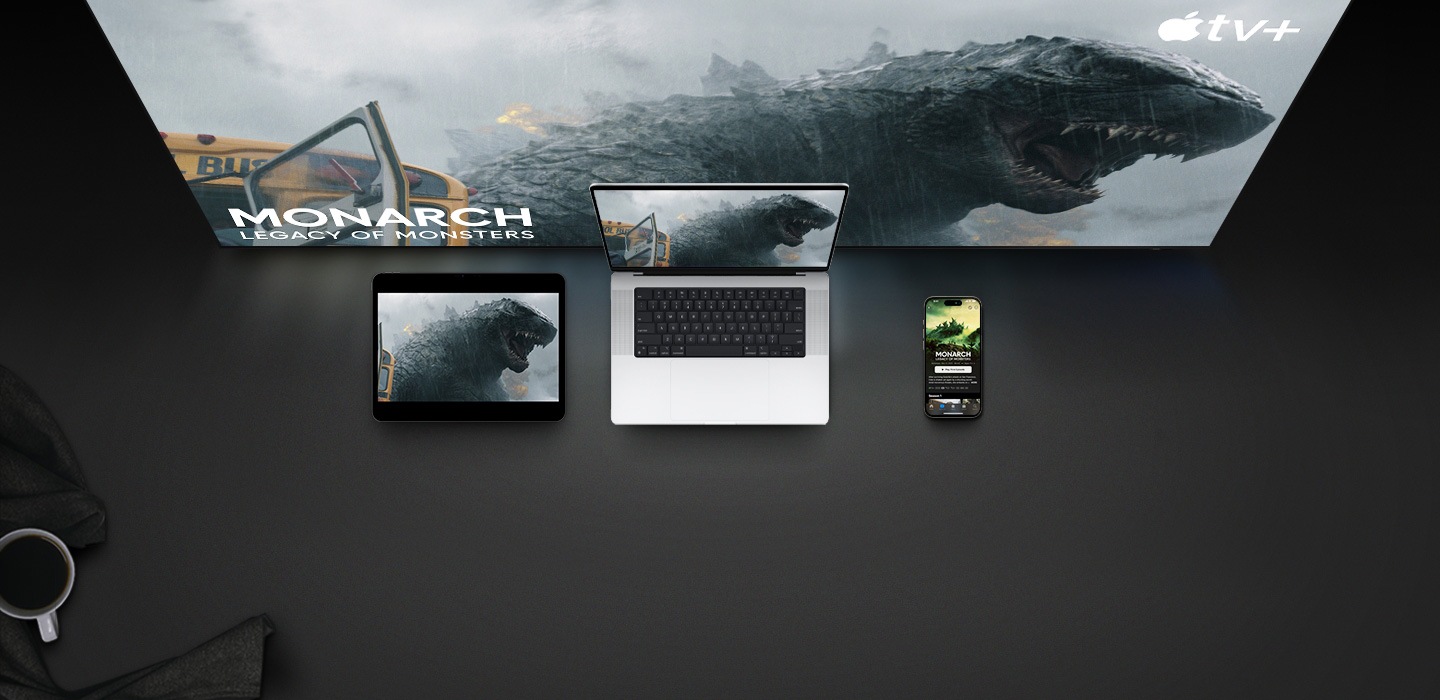


A Samsung Smart TV találkozása az Apple TV alkalmazással
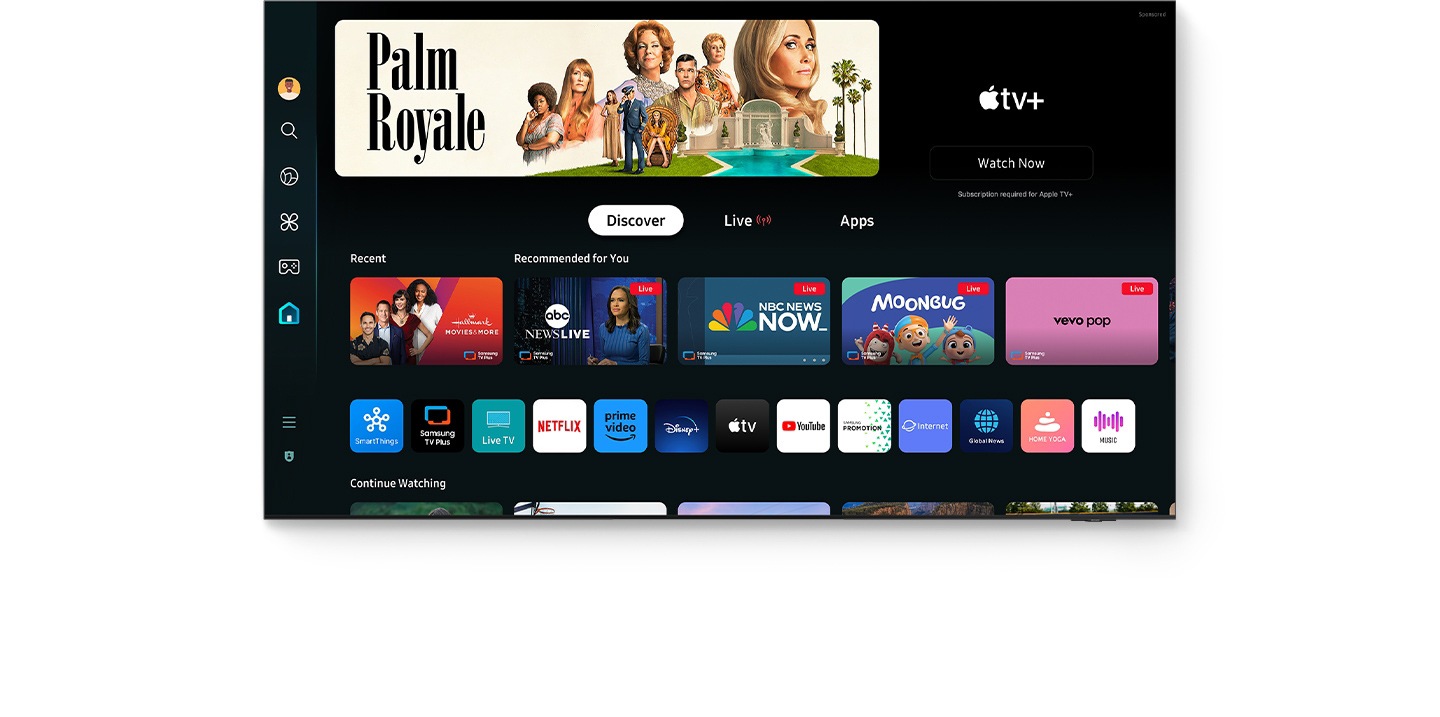
Eredeti Apple sorozatok és filmek az Apple TV+-ról.1 Exkluzív élő sport. A kívánt prémium csatornák. Több ezer megvásárolható vagy kölcsönözhető film. Mindez a Samsung Smart TV-n lévő Apple TV alkalmazásban szakszerűen összeállítva!

Nézd a videóidat a nagy képernyőn!
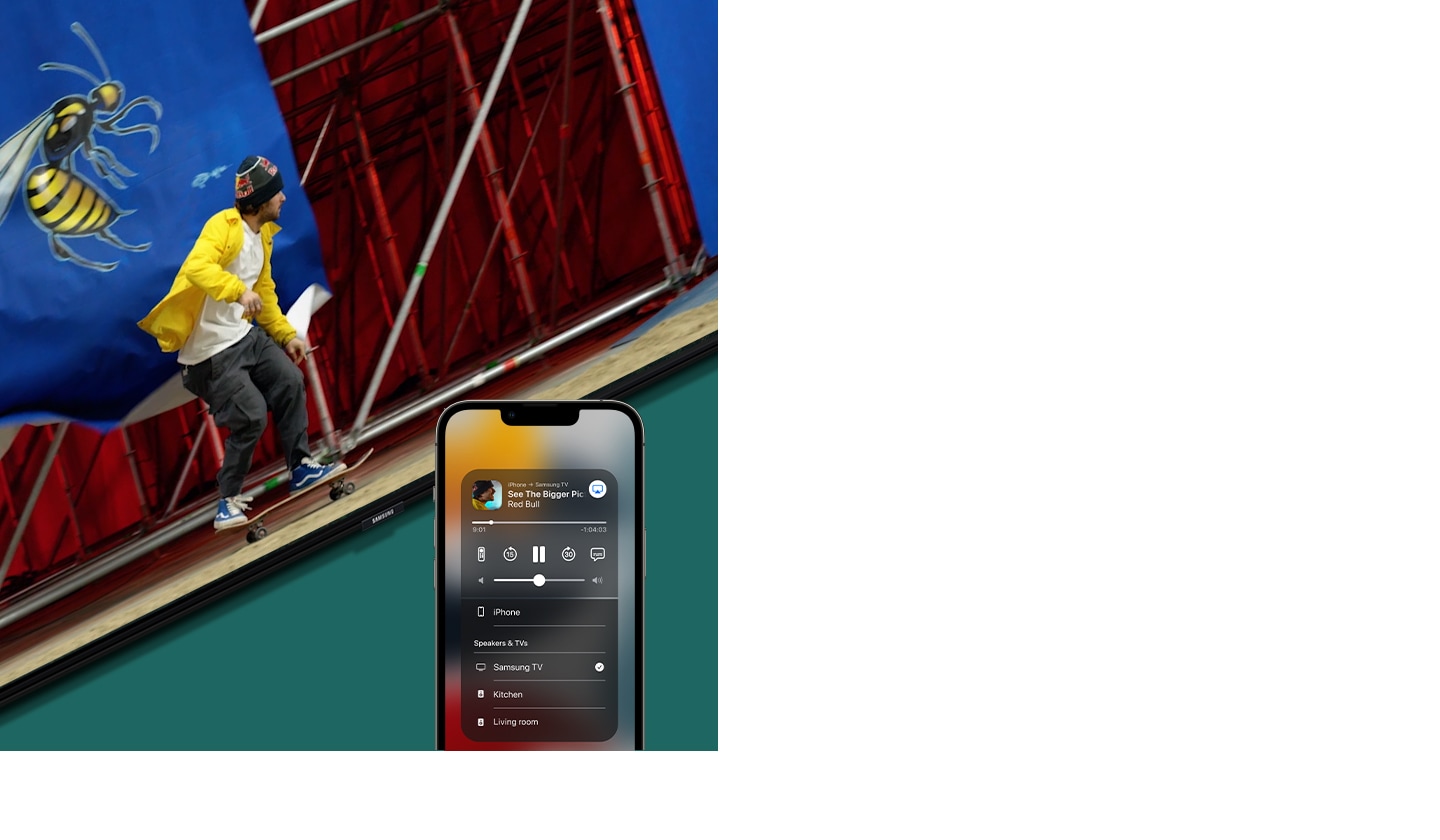
A beépített AirPlay2 segítségével könnyedén streamelhetsz filmeket és sorozatokat Samsung Smart TV-den közvetlenül iPhone, iPad vagy Mac készülékedről.

Zene, amely betölti az otthonod
Imádni fogod, hogy milyen egyszerű lejátszani a kedvenc számaidat a Samsung Smart TV-den! Az AirPlay lehetővé teszi, hogy otthonodban minden Samsung Smart TV-n egyszerre játssz le zenét, vagy beállítsd a hangerőt bármelyik szobában – mindezt szinkronban.
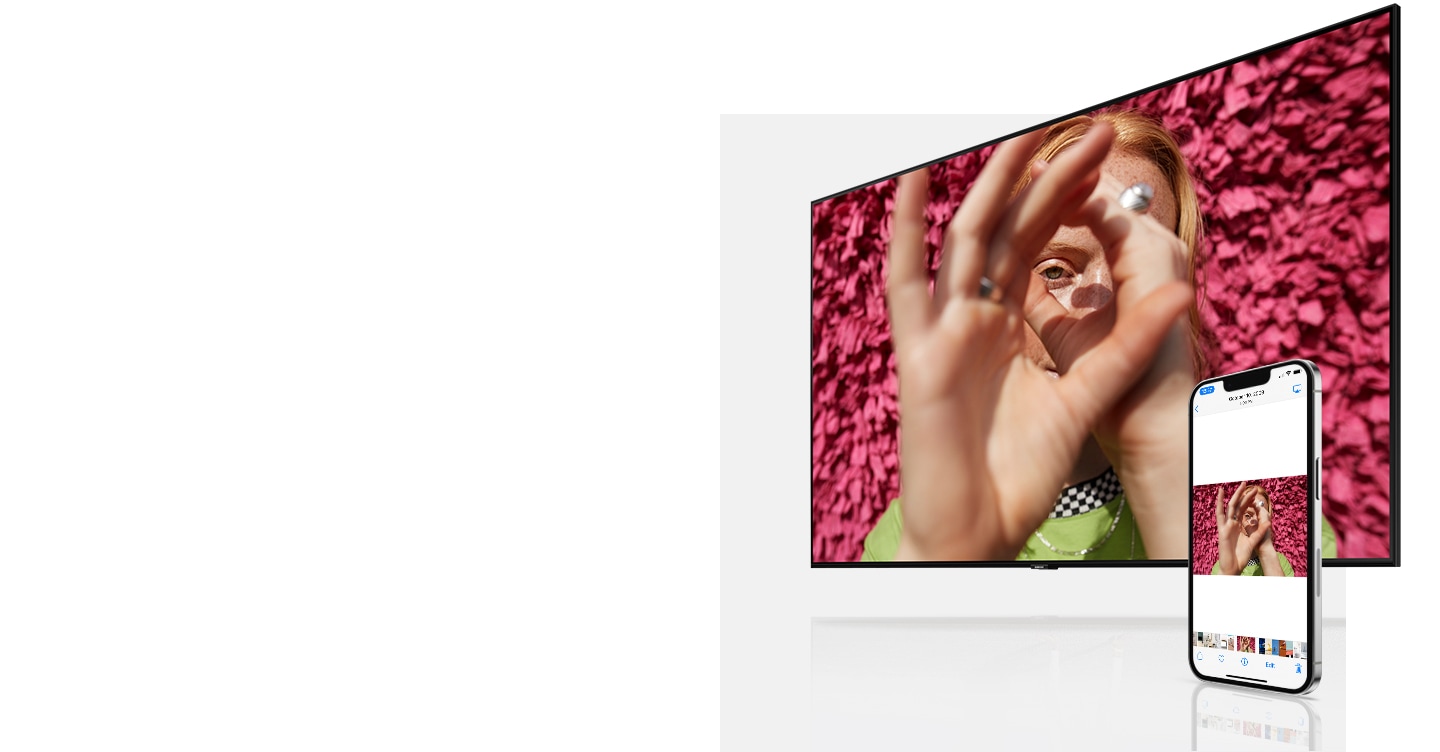

Mutasd meg kedvenc fotóidat és videóidat!
Helyezd kedvenc fényképeid és videóid – beleértve az albumokat, diavetítéseket és emlékeket – a figyelem középpontjába, úgy, hogy megosztod őket a Samsung Smart TV-den! Vagy hagyd, hogy a barátaid és családtagjaid megosszák a sajátjaikat a tévéden.


Oszd meg mindenkivel a szobában!
Valami olyat csinálsz az Apple készülékeden, amit szeretnéd, hogy az egész szoba lásson? Csak tükrözd a Samsung Smart TV-dre! Ilyen egyszerű.


-
Áttekintés
-
Képernyőméret (inch)
| table product |


|


|


|
|
|
|
|---|---|---|---|---|---|---|
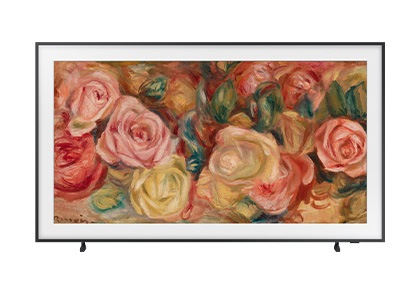
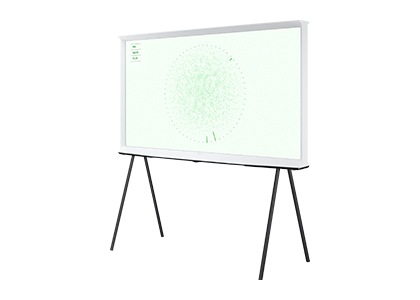
| Áttekintés | 8K mindenek felett | A legfejlettebb 4K élményünk | Végtelen feketék önmegvilágító kijelzővel | Ragyogó, hosszantartó színek | Világhírű galériák a nappalidban | Különleges kialakítású TV |
| Képernyőméret (inch) | 85/75/65/55 | 98/85/75/65/55/50/43 | 83/77/65/55/48/42 | 98/85/75/65/55/50/43 | 85/75/65/55/50/43/32 | 65/55/50/43 |
| table item cta |
Gyakran feltett kérdések
-
Hogyan tudok a Samsung Smart TV-re tartalmakat tükrözni?Megjegyzés: Győződj meg róla, hogy TV-d be van kapcsolva és ugyanahhoz a Wi-Fi hálózathoz csatlakozik, mint a telefonod! A telefonnak támogatnia kell a tükrözési funkciót, például a képernyőtükrözést (Screen Mirroring funkciót) vagy az intelligens nézetet (Smart View funkciót). Annak ellenőrzéséhez, hogy telefonod támogatja-e a tükrözési funkciót, tekintsd meg telefonod használati útmutatóját! A Smart View nem letölthető alkalmazás, hanem a telefon Gyorsbeállítások lehúzható paneljén található.
A Galaxy eszközökön a képernyőtükrözési funkció Smart View (Képernyő tükrözése) néven elérhető funkció.
1. Telefonodon húzd le és nyisd meg a képernyő tetejéről a Gyorsbeállítások panelt
2. Érintsd meg a Smart View ikont
3. Válaszd ki TV-det az Elérhető eszközök listájából
4. Érintsd meg az Indítás most lehetőséget (Ha a rendszer kéri, írd be a PIN-kódot a TV-n vagy engedélyezd a hozzáférést a TV-n a csatlakozás befejezéséhez!)
5. A telefon képernyője megjelenik a TV-n (Előfordulhat, hogy a TV-készüléken módosítani kell a képarányt, ha ez szükséges, koppints a Módosítás elemre a telefonodon!)
Az iOS-eszközökön a képernyőtükrözés funkció AirPlay néven elérhető funkció és pontosan ugyanerre a célra szolgál – tükrözi a képeket, videókat és egyéb médiát. Az AirPlay használata hasonló a Smart View használatához, viszont van néhány különbség.
1. iPhone készülékeden nyisd meg a Vezérlőközpontot ujjad lefelé csúsztatásával a képernyő jobb felső sarkából
2. Érintsd meg a Képernyőtükrözés ikont
3. Válaszd ki TV-det az Elérhető eszközök listájából
4. Amikor megjelenik az előugró ablak, írd be a TV képernyőjén megjelenő AirPlay kódot iPhone készülékedbe
5. A telefon képernyője megjelenik a TV-n -
Mely TV-k kompatibilisek az Apple AirPlay szolgáltatással?Az AirPlay funkciót minden 2018 óta megjelent Samsung Smart TV támogatja. A kompatibilis modellek teljes listáját a https://www.apple.com/home-app/accessories/#section-tvs webhelyen találod.
Fedezz fel még több információt a Samsung Smart TV-kről!
* A képek illusztrációk. A Samsung Smart TV-k megjelenési és kialakítási jellemzői, amelyek nem befolyásolják a termék teljesítményét, bármikor, előzetes értesítés nélkül változhatnak.
* Az Apple és az AirPlay az Apple Inc. bejegyzett védjegyei az Egyesült Államokban, valamint más országokban és régiókban.
* A képernyőn lévő tartalom szimulált, és csak demonstrációs célokat szolgál.
* A funkció modelltől vagy a földrajzi területtől függően előfordulhat, hogy nem támogatott. Az Apple TV alkalmazás és az AirPlay támogatottsága bármikor megszűnhet.
1. Apple TV+: szükséges Apple TV+ előfizetés. Előfordulhat, hogy az Apple TV+ nem minden régióban elérhető.
2. AirPlay: Az AirPlay funkcióhoz iOS 12.3 vagy újabb verzió, illetve macOS 10.14.5 vagy újabb verzió szükséges. Az Apple AirPlay használatához győződj meg arról, hogy a Menü > Beállítások > Minden beállítás > Csatlakozás > Apple AirPlay menüpontban a funkció engedélyezve van. Az AirPlay használatához a TV-nek és az Apple eszköznek is ugyanahhoz a Wi-Fi hálózathoz kell csatlakoznia. Vedd figyelembe, hogy az AirPlay csak bizonyos eszközökkel kompatibilis! Az Airplay funkció a 2018-tól kezdődően megjelenő Smart TV modellek esetén támogatott.
Az Apple TV alkalmazás és az AirPlay harmadik féltől származó szolgáltatások, amelyeket harmadik félként a szolgáltató bármikor megszűntethet.
