Cómo conectar auriculares Bluetooth a mi Samsung Smart TV
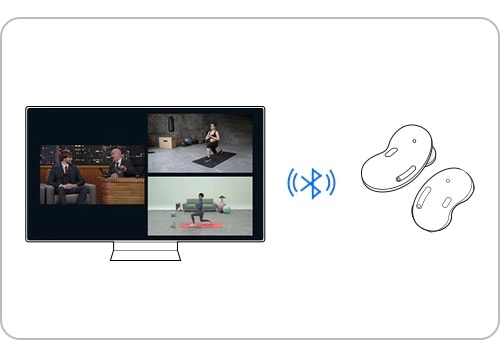
Los televisores inteligentes Samsung permiten conectar auriculares Bluetooth para disfrutar de programas, películas y videojuegos de forma privada, sin afectar a otras personas en la habitación. Verifica que tu televisor sea compatible con Bluetooth. Si no cuenta con esta función, consulta las alternativas de conexión disponibles para escuchar el audio de manera inalámbrica.
Comprobación 1. Los auriculares Bluetooth fabricados exclusivamente para dispositivos móviles no se pueden conectar a tu Samsung Smart TV.
Comprobación 2. Los dispositivos Bluetooth pueden estar bloqueados por paredes, esquinas o muebles, lo que puede provocar una compatibilidad deficiente.
Comprobación 3. Solo se puede emparejar un dispositivo Bluetooth a la vez con el televisor.
Nota: Los televisores inteligentes Samsung fabricados a partir de 2022 pueden conectarse a dos dispositivos Bluetooth. Haz clic en el enlace para obtener más información.
Comprobación 4. La conexión entre el dispositivo Bluetooth y tu televisor puede interrumpirse si la distancia entre el dispositivo y el televisor es demasiado grande.
Nota: Cada modelo de auricular Bluetooth tiene funciones diferentes y puede funcionar de manera diferente. Consulta la guía del usuario del producto que estás tratando de usar para obtener detalles específicos.
Opción 1. Ajustes rápidos
Paso 1. Mantén presionado el botón de emparejamiento en los auriculares Bluetooth a los que deseas conectarte.
Paso 2. Enciende tu televisor y presiona el botón Inicio en el control remoto.
Paso 3. Navega a Fuente > Guía de Conexión.

Paso 4. Selecciona Dispositivo de Audio > Bluetooth.
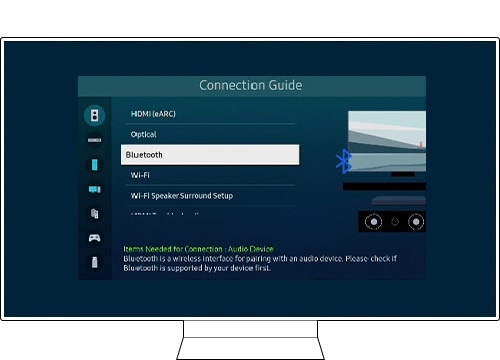
Paso 5. Usa el teclado direccional para el siguiente paso y luego presiona Configurar ahora.
Configura tu dispositivo Bluetooth para comenzar a emparejarse activamente.
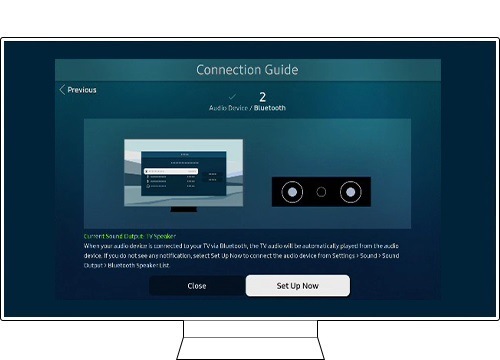
Nota: Consulta la guía del usuario de tu dispositivo Bluetooth para obtener más información.
Opción 2. Menú de configuración
Paso 1. Mantén presionado el botón de emparejamiento en los auriculares Bluetooth a los que deseas conectarte.
Paso 2. Enciende tu televisor y presiona Inicio > Configuración.
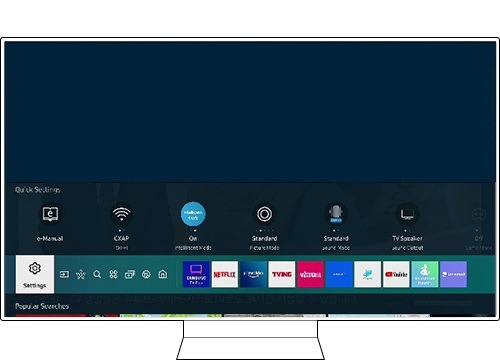
Paso 3. Selecciona Sonido > Salida de Sonido.
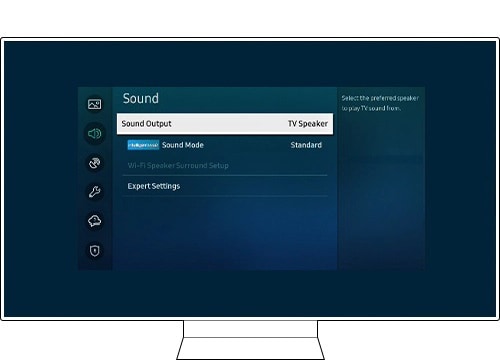
Paso 4. Selecciona Lista de altavoces Bluetooth.

Paso 5. Cuando los auriculares que deseas conectar aparezcan en la pantalla, presiona Seleccionar para completar el emparejamiento.
Configura tu dispositivo Bluetooth para comenzar a emparejarse activamente.

Nota: Consulta la guía del usuario de tu dispositivo Bluetooth para obtener más información.
Una vez que se encienden los auriculares Bluetooth emparejados, aparecerá una ventana emergente en la pantalla del televisor que te preguntará si deseas reproducir el sonido. Cuando estás conectado, el volumen se puede ajustar con el control remoto del televisor. Cuando tu televisor y un dispositivo de audio están conectados a través de Bluetooth, el sonido de tu televisor se reproducirá automáticamente en el dispositivo de audio seleccionado. Si la salida de sonido del televisor no cambia automáticamente, cambia la configuración a Bluetooth en el menú Salida de sonido del televisor.
- Selecciona Inicio > Configuración > Sonido > Salida de Sonido > Lista de Altavoces Bluetooth
Cuando los auriculares Bluetooth están apagados, la configuración de salida de sonido cambiará automáticamente a los altavoces del televisor.
Nota: Si usas Internet inalámbrico, usar un dispositivo Bluetooth y Wi-Fi en la misma banda de frecuencia puede hacer que el dispositivo se desconecte y conecte durante el uso.
Nota:
- Si tienes problemas con tu Samsung Smart TV, siempre debes verificar si hay actualizaciones de software disponibles, ya que pueden contener una solución para tu problema.
- Las capturas de pantalla y los menús del dispositivo pueden variar según el modelo del dispositivo y la versión del software.


Centros de servicio


Ubica el centro de servicio Samsung más cercano para la revisión de tu producto.

Gracias por tus comentarios
Por favor, responde todas las preguntas.
Contáctanos
WhatsApp
![]()
![]()


de 08:00 a 21:00 hrs.
LiveChat
![]()
![]()


de 08:00 a 21:00 hrs.
Soporte a Clientes
Habla con nuestros expertos, en un horario de Lunes a Viernes de 9:00 a 20:00 horas.
Soporte presencial
Soporte B2B
(Atención Empresarial)
Comunícate con nuestros expertos.
Atención de 08:00 a 19:00 Horas, Lunes a Sábado.
Asistencia general, soporte técnico y seguimiento de reportes.