Administra las notificaciones y permisos de tus aplicaciones
Toma el control total de tu smartphone y personaliza tu experiencia como nunca antes.
Administra fácilmente las notificaciones y permisos de tus aplicaciones para recibir únicamente la información que realmente importa, reducir distracciones y mantener tu privacidad protegida. Con unos simples ajustes, puedes decidir qué aplicaciones tienen acceso a funciones como ubicación, contactos o cámara, garantizando una experiencia más segura y personalizada.

Beneficios principales:
- Recibe solo las notificaciones que deseas ver.
- Protege tu información personal y tu privacidad.
- Controla el acceso de las aplicaciones a funciones sensibles del dispositivo.
- Optimiza el rendimiento y el consumo de batería.
- Gestiona permisos y alertas desde una interfaz sencilla e intuitiva.
- Mantén tu dispositivo organizado y libre de interrupciones innecesarias.
Convierte tu smartphone en una herramienta más inteligente, eficiente y segura gracias al control avanzado de notificaciones y permisos integrado en tu dispositivo Galaxy
Si las notificaciones de la aplicación están deshabilitadas, no recibirás notificaciones de los mensajes entrantes de la aplicación. Además, sigue los pasos a continuación.

Paso 1. Ve a Ajustes
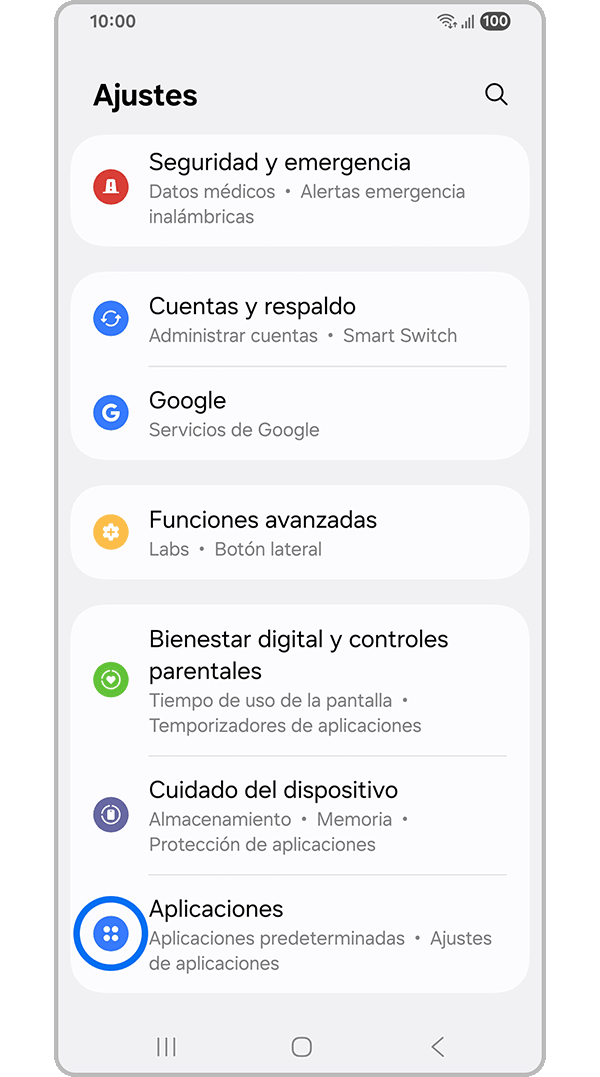
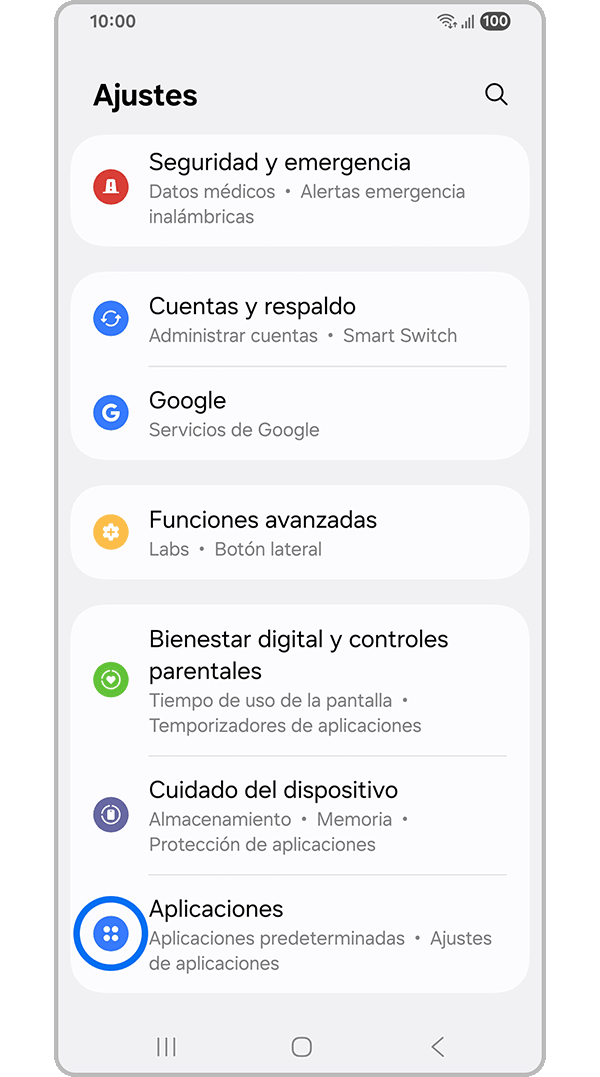
Paso 2. Selecciona el menú Aplicaciones.
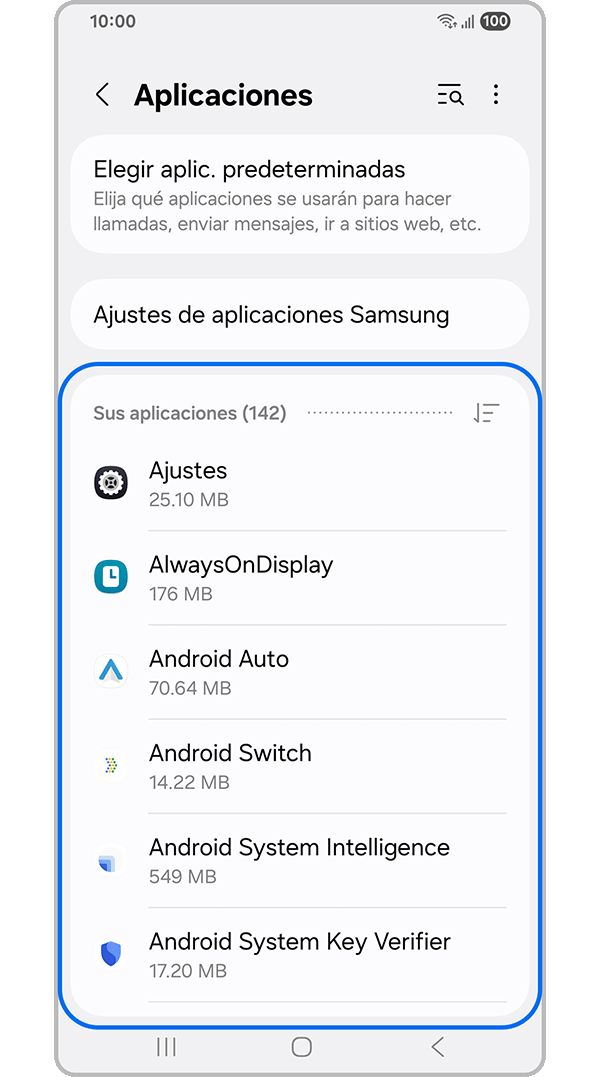
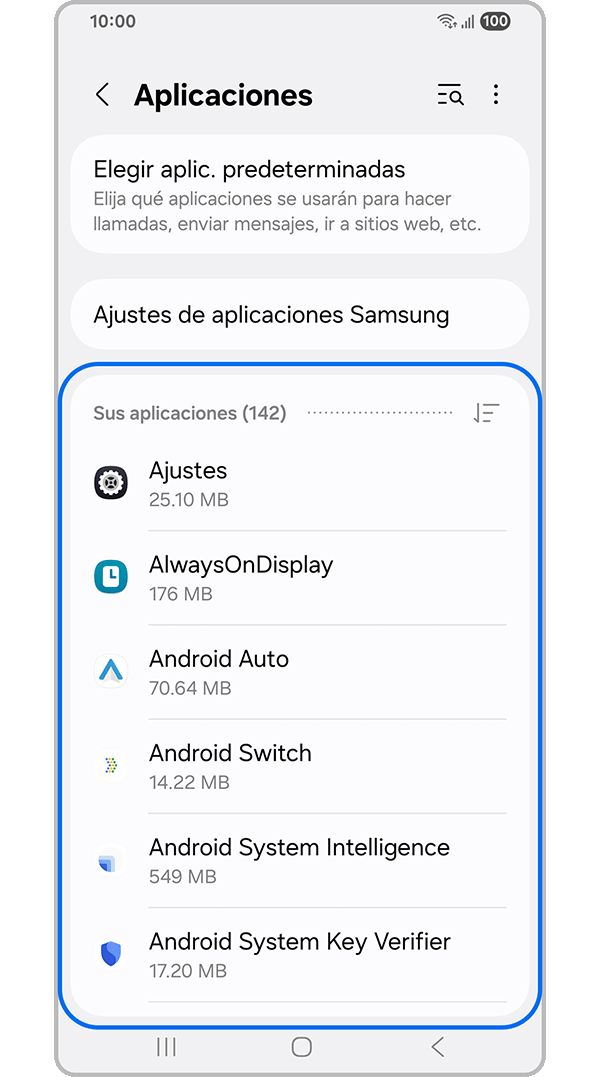
Paso 3. Elige la aplicación que deseas administrar de la lista de aplicaciones.
Nota: Para encontrar las aplicaciones que deseas, puedes buscar usando el ícono de búsqueda en la parte superior derecha.


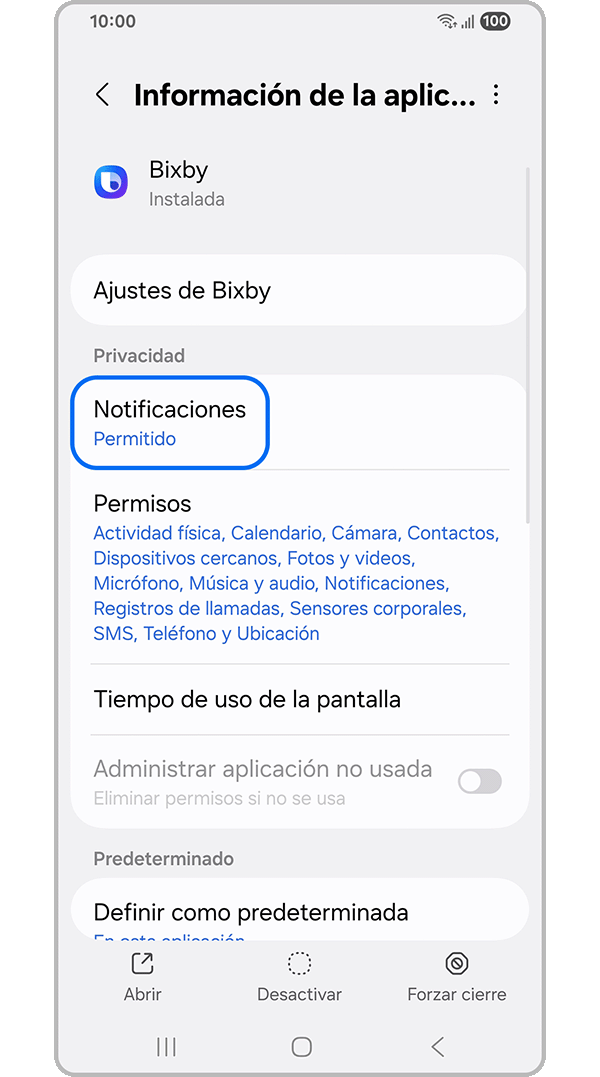
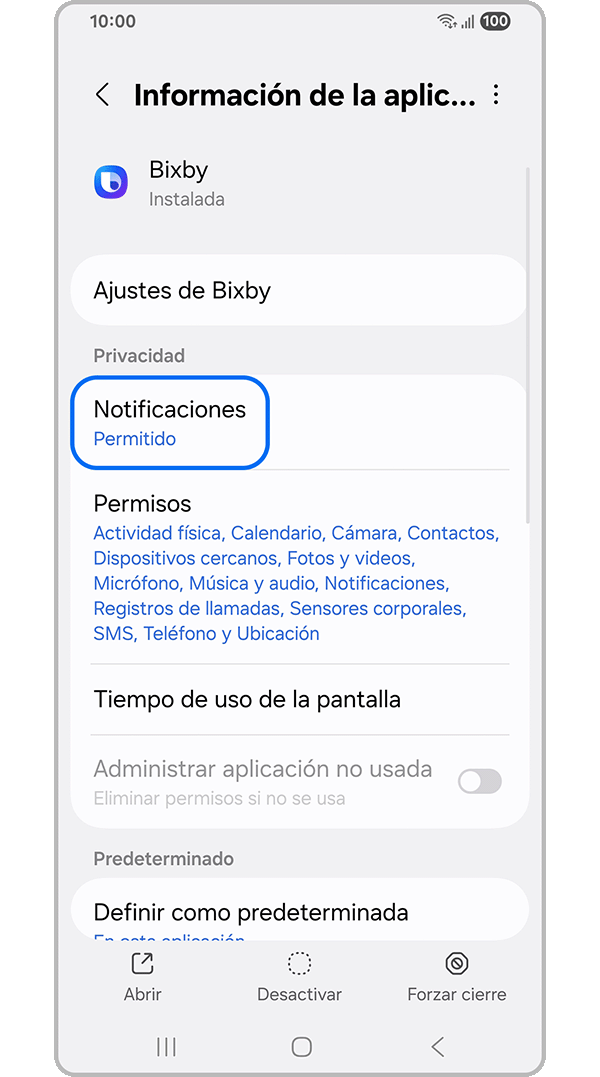
Paso 4. Una vez seleccionada la aplicacion, presiona Notificaciones.
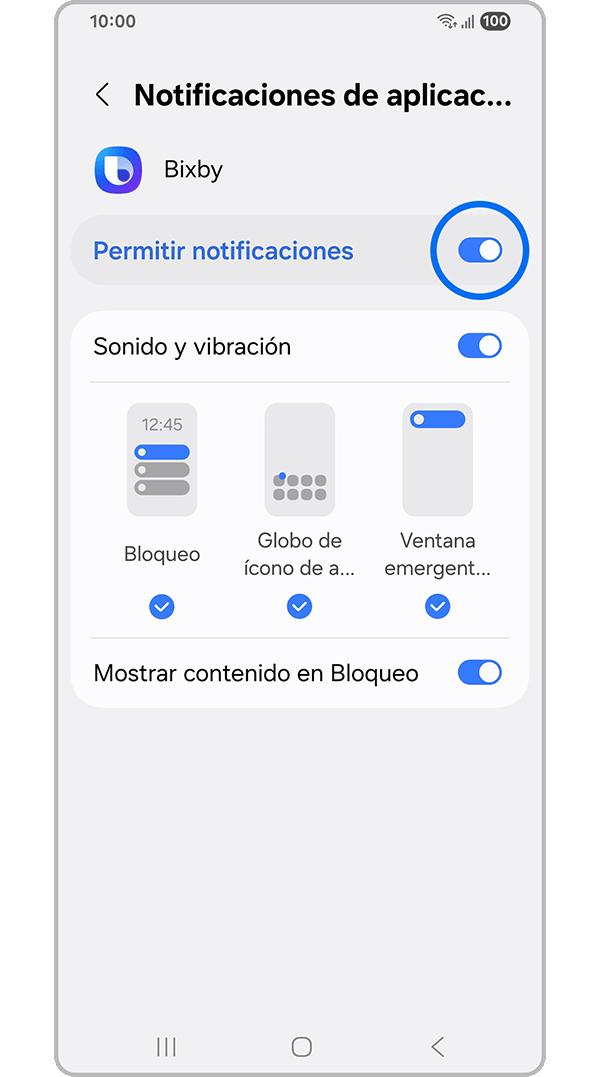
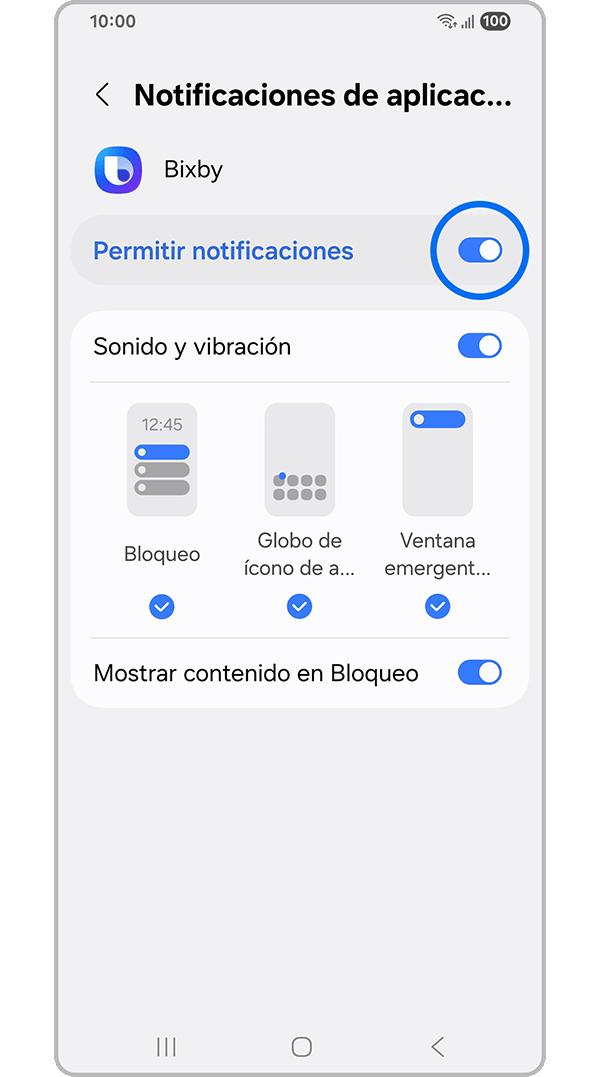
Paso 5. Puedes activar o desactivar las notificaciones a la vez tocando el interruptor de Mostrar notificaciones, y también puedes seleccionar las funciones para las que deseas recibir notificaciones, como navegadores, redes sociales, juegos, etc.
Nota: Las características de la configuración de notificación pueden diferir de cada aplicación.
Mientras instalas o usas la aplicación, es posible que se te solicite que otorgues tu permiso para acceder a varias funciones. Por ejemplo, el correo electrónico puede solicitar permiso para ver tus contactos, de modo que puedas importar la información de contacto de tus amigos. Si has dado permiso por accidente, siempre puedes cambiar la configuración. Los permisos de acceso se pueden administrar a través del administrador de permisos a la vez.

Paso 1. Ve a Ajustes
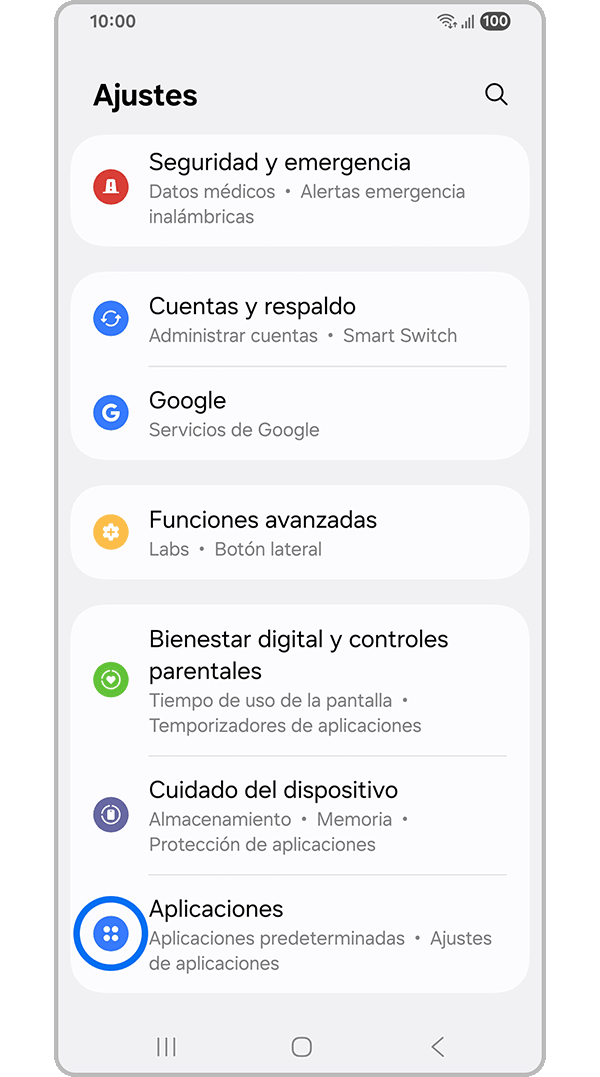
Paso 2. Selecciona el menú Aplicaciones.
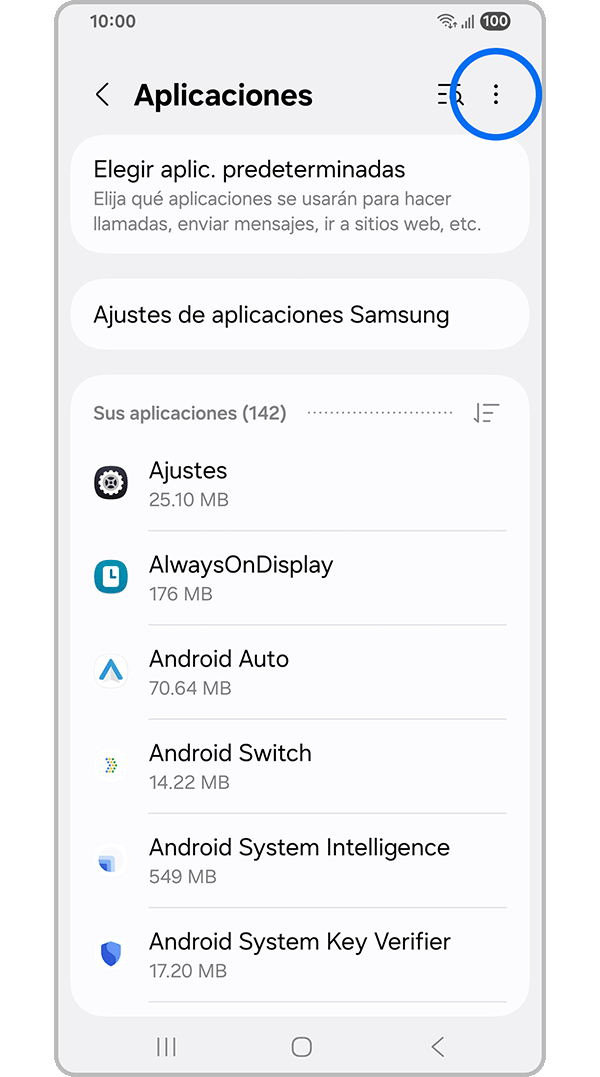
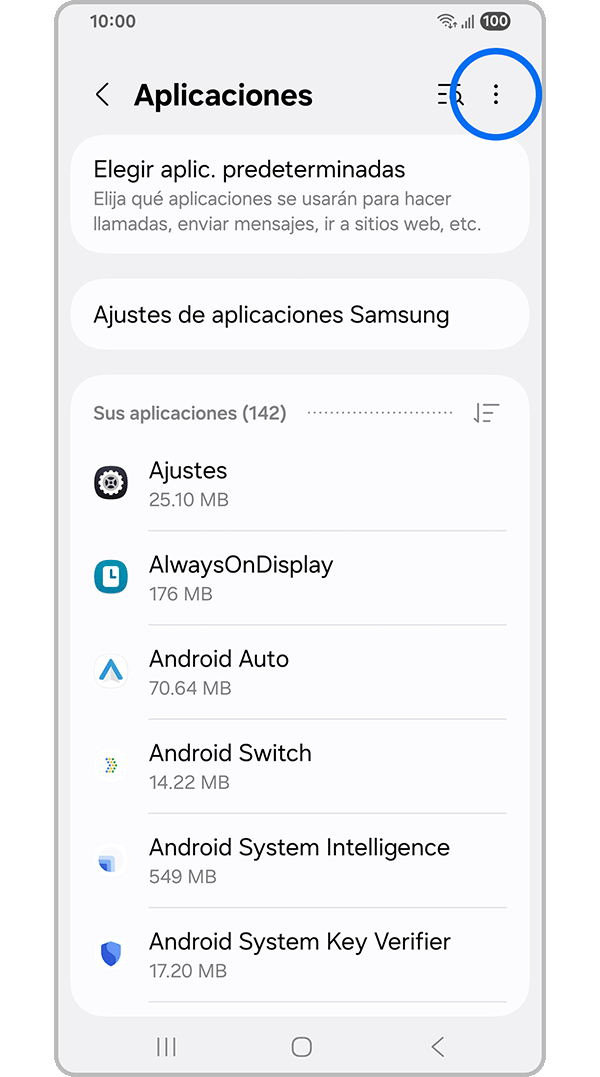
Paso 3. Toca el icono de más opciones (tres puntos verticales).
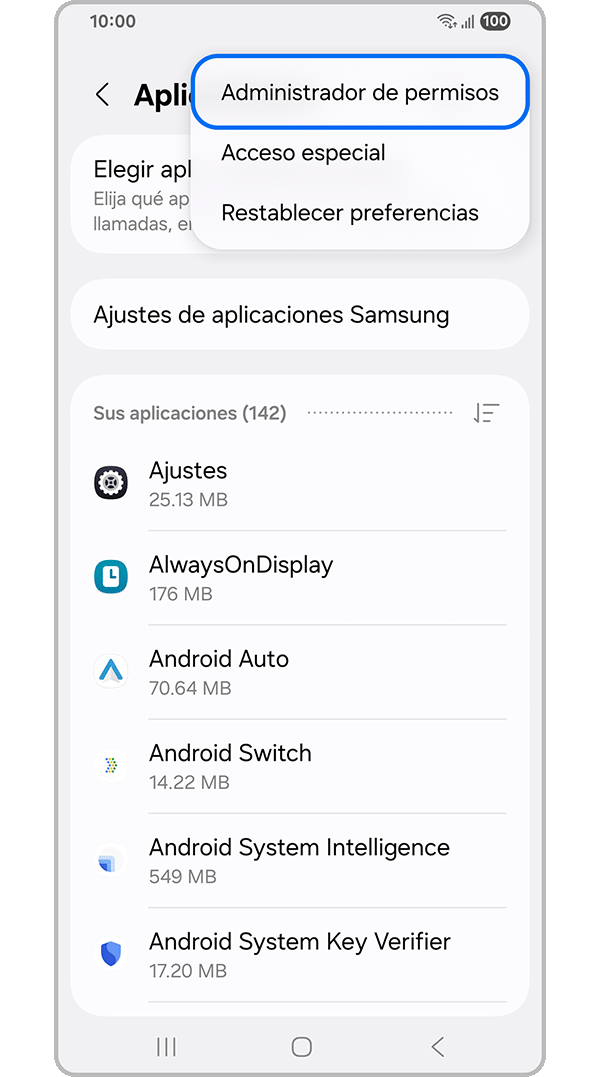
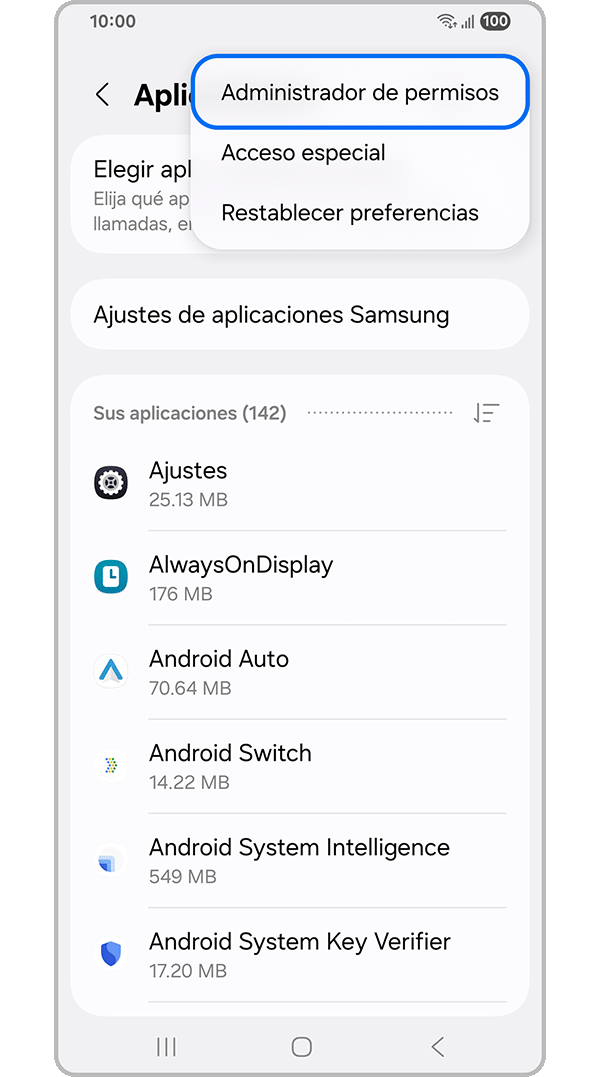
Paso 4. Presiona en Administrador de permisos.
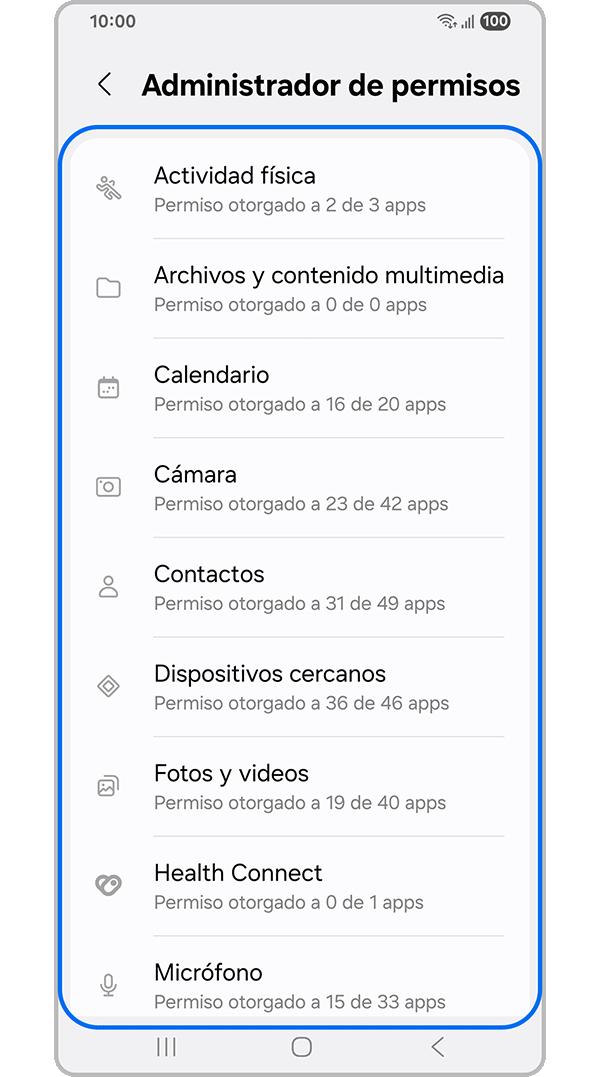
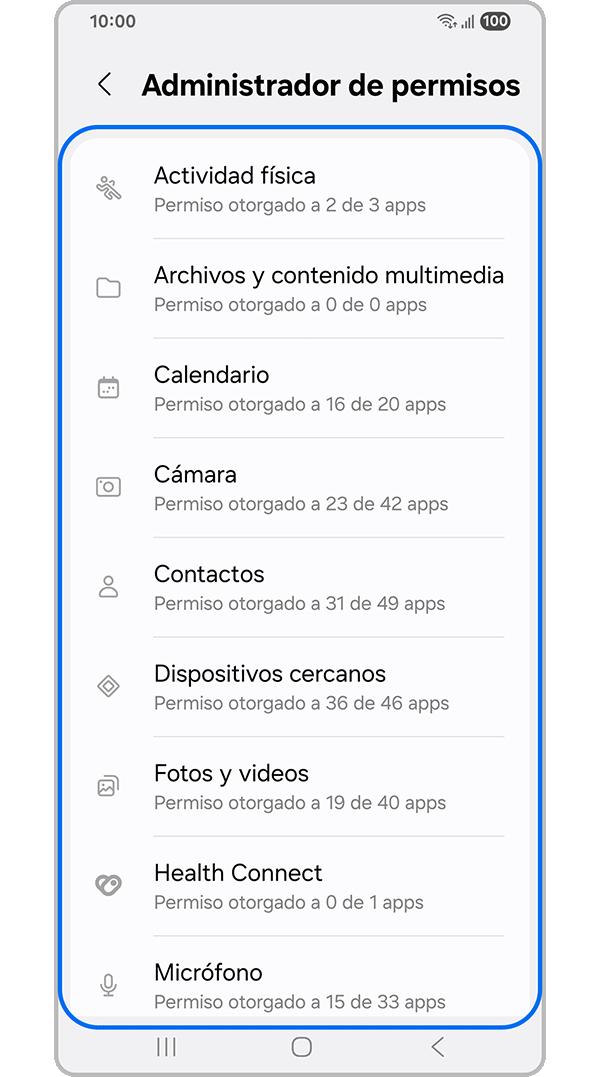
Paso 5. Consulta la lista de permisos y selecciona la función para la que deseas verificar los permisos.
Nota: Si deseas cambiar el acceso de determinadas aplicaciones, selecciona la que desees permitir o denegar. Por ejemplo, la aplicación Galaxy Wearable que tiene acceso a la función Ubicación.
Puedes elegir uno de los siguientes:
Permitir todo el tiempo: la aplicación accede a estos datos, incluso cuando no está en uso.
- Permitir solo mientras usas la aplicación
- Pregunta cuando quieras
- Negar
Nota: Negar ciertos permisos puedes afectar el funcionamiento de algunas aplicaciones. En este caso, puede aparecer una notificación.
También puedes acceder a información sobre los permisos de una aplicación individual. Comienza con el menú de configuración de Aplicaciones.
Paso 1. Elige la aplicación que quieras administrar de la lista de todas las aplicaciones instaladas, como YouTube, redes sociales, etc.
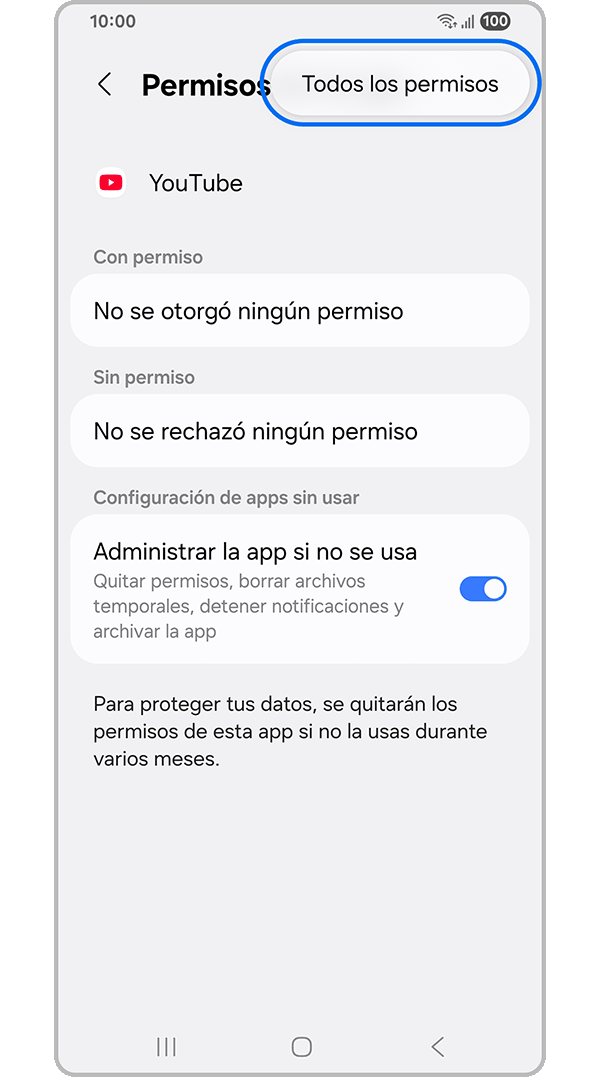
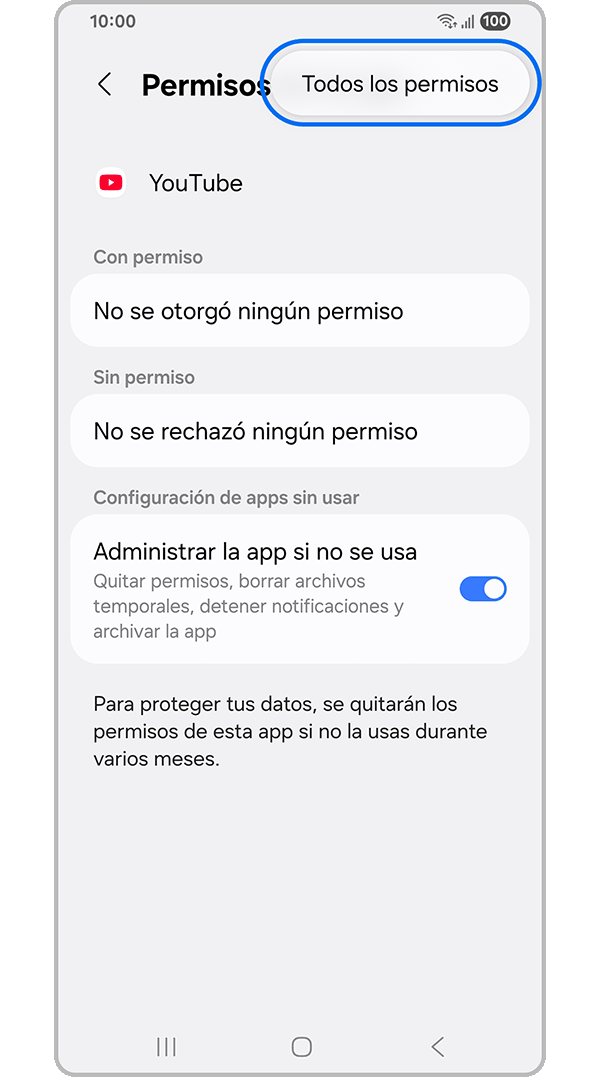
Paso 2. Toca en Permisos.
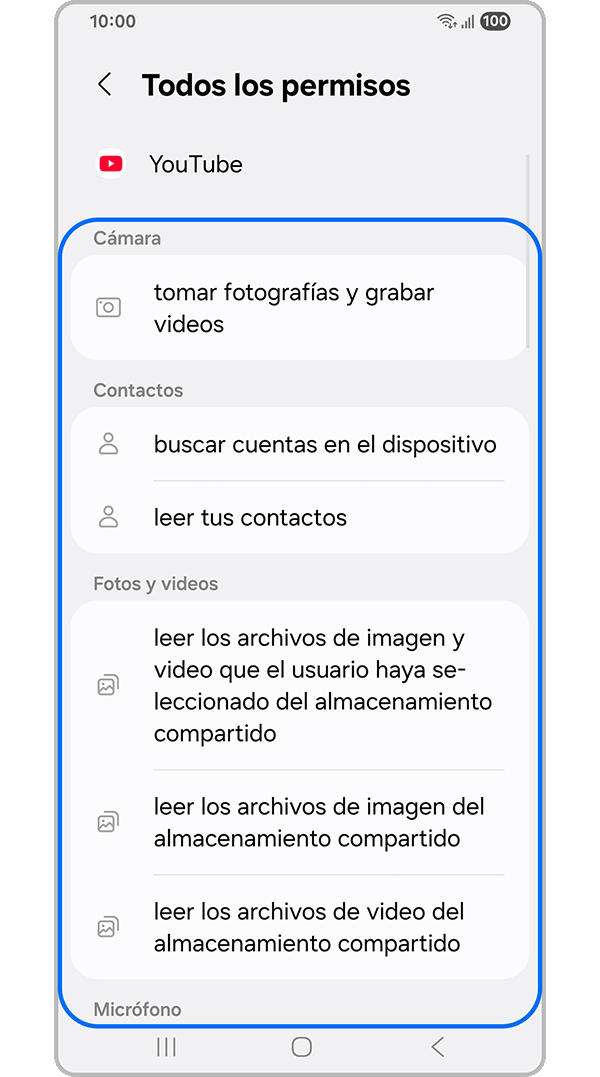
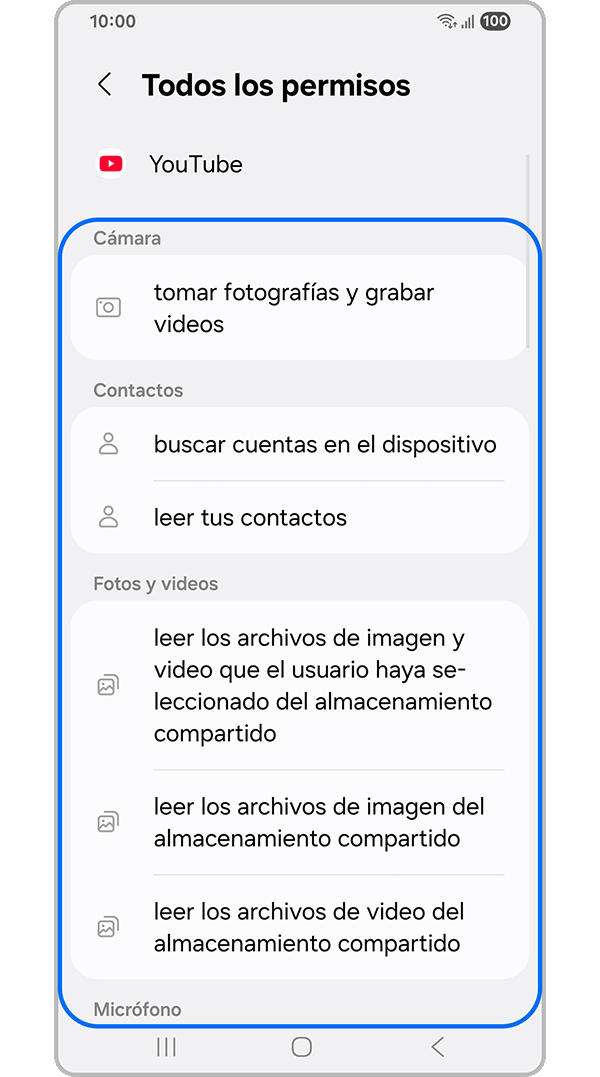
Paso 3. Puedes consultar los detalles de los permisos de la aplicación. Selecciona uno de los permisos para cambiar para permitirlo o denegarlo.
Nota: Las capturas de pantalla y los menús del dispositivo pueden variar según el modelo del dispositivo y la versión del software.
Si tienes dificultades con tu dispositivo móvil, tableta o wearables de Samsung, puedes enviarnos una pregunta en la aplicación Samsung Members.
Esto nos permite observar más de cerca lo que está sucediendo. Los datos son anónimos y solo se conservan durante la investigación. Obtén más información sobre cómo enviar un informe de error a través de Cómo usar la aplicación Samsung Members

Gracias por tus comentarios
Por favor, responde todas las preguntas.
Contáctanos
WhatsApp
![]()
![]()


de 08:00 a 21:00 hrs.
LiveChat
![]()
![]()


de 08:00 a 21:00 hrs.
Soporte a Clientes
Habla con nuestros expertos, en un horario de Lunes a Viernes de 9:00 a 20:00 horas.
Soporte presencial
Soporte B2B
(Atención Empresarial)
Comunícate con nuestros expertos.
Atención de 08:00 a 19:00 Horas, Lunes a Sábado.
Asistencia general, soporte técnico y seguimiento de reportes.