¿Cómo configurar Samsung Wallet?
Lleva todo lo importante en un solo lugar con Samsung Wallet
Simplifica tu día a día con Samsung Wallet, la cartera digital diseñada para mantener tus elementos esenciales siempre al alcance de tu mano. Desde tu dispositivo Samsung compatible, puedes gestionar de manera rápida, cómoda y segura la información que normalmente llevarías en una billetera física.

Configuración rápida y sencilla
Comenzar a utilizar Samsung Wallet es muy fácil:
- Abre la aplicación Samsung Wallet en tu dispositivo.
- Concede los permisos necesarios para una experiencia completa.
- Inicia sesión con tu cuenta Samsung.
- Configura tu método de verificación preferido para mayor seguridad.
- Agrega tu primer elemento y empieza a disfrutar de una experiencia digital más práctica.
Beneficios destacados
- Acceso rápido a tus elementos digitales desde el teléfono.
- Mayor comodidad al centralizar información importante en una sola aplicación.
- Sistema de autenticación para proteger tus datos.
- Integración optimizada para dispositivos Samsung compatibles.
- Experiencia moderna, segura y fácil de usar.
Convierte tu smartphone en una solución más inteligente para organizar tu vida digital y disfruta de una experiencia más ágil cada día.
Configuración de Samsung Wallet
Si tienes un dispositivo compatible, Samsung Wallet ya debería estar instalado en tu teléfono. Si no, es posible que tu teléfono no tenga el software más reciente. En este caso, primero debes descargar cualquier actualización de software disponible desde el menú de “Ajustes” de tu dispositivo.
Para configurar tu Samsung Wallet, sigue estos pasos:
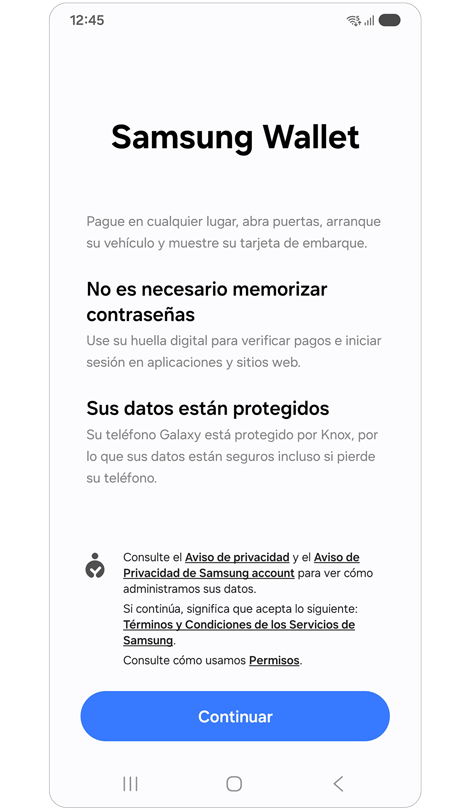
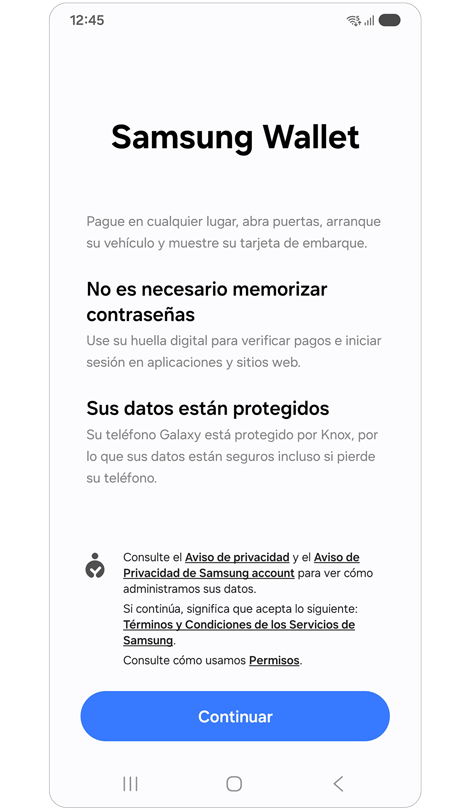
Paso 1. Abre Samsung Wallet > Concede acceso a los permisos necesarios.
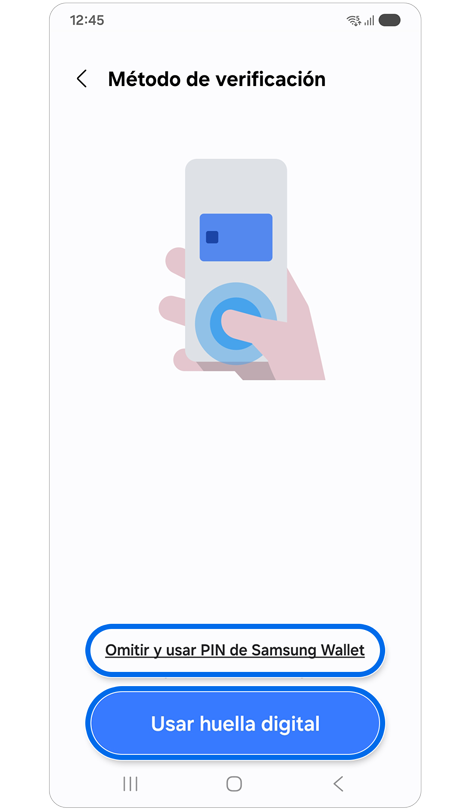
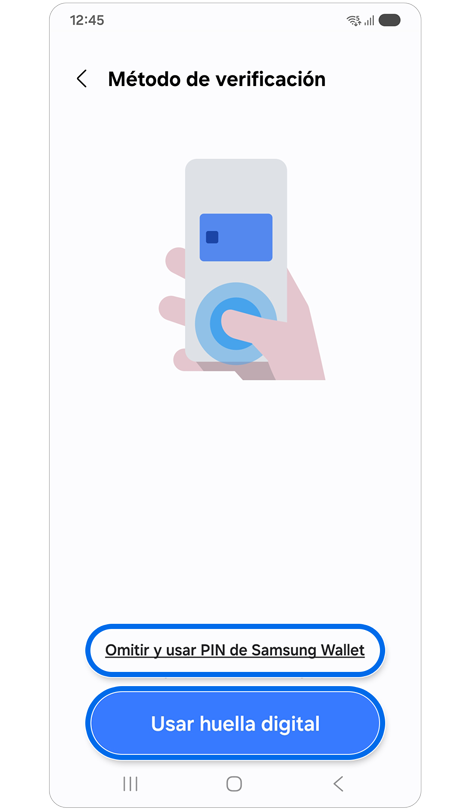
Paso 2. Inicia sesión en tu cuenta Samsung > Selecciona un método de verificación.
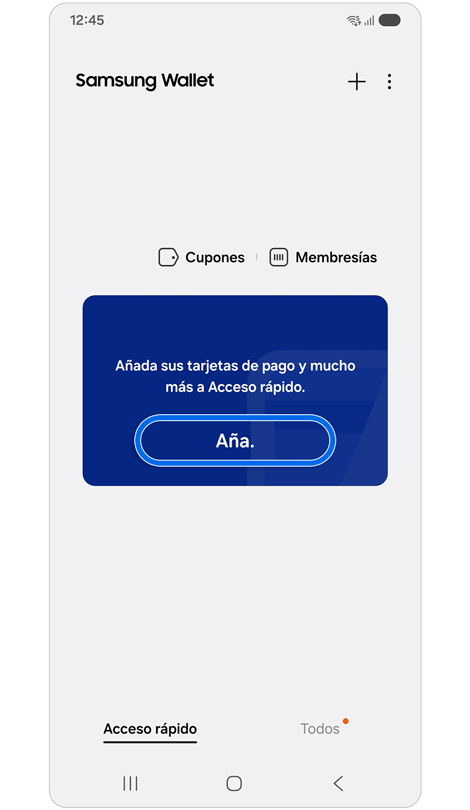
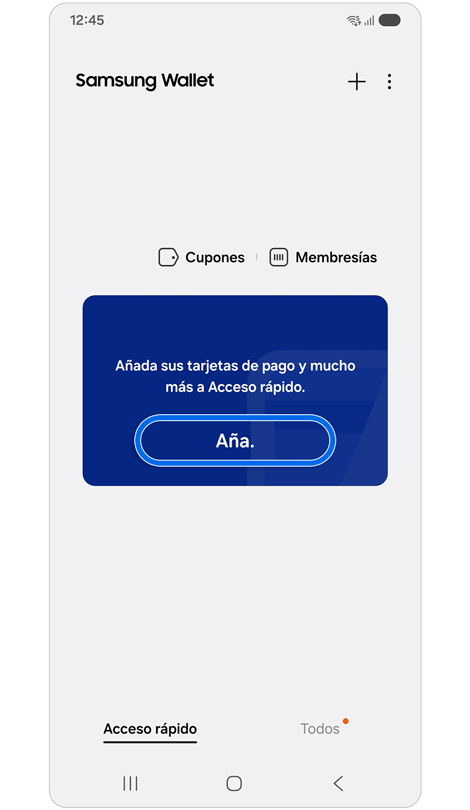
Paso 3. Verifica con tu credencial de seguridad preferida > Agrega tu primer artículo para comenzar a usar Samsung Wallet.
Nota: Las imágenes utilizadas son simuladas con fines ilustrativos y la interfaz de usuario real puede variar según la versión del sistema operativo, el modelo del dispositivo, la región, etc.
Si tienes dificultades con tu dispositivo móvil, tableta o wearables de Samsung, puedes enviarnos una pregunta en la aplicación Samsung Members.
Esto nos permite observar más de cerca lo que está sucediendo. Los datos son anónimos y solo se conservan durante la investigación. Obtén más información sobre cómo enviar un informe de error a través de Cómo usar la aplicación Samsung Members

Gracias por tus comentarios
Por favor, responde todas las preguntas.
Contáctanos
WhatsApp
![]()
![]()


de 08:00 a 21:00 hrs.
LiveChat
![]()
![]()


de 08:00 a 21:00 hrs.
Soporte a Clientes
Habla con nuestros expertos, en un horario de Lunes a Viernes de 9:00 a 20:00 horas.
Soporte presencial
Soporte B2B
(Atención Empresarial)
Comunícate con nuestros expertos.
Atención de 08:00 a 19:00 Horas, Lunes a Sábado.
Asistencia general, soporte técnico y seguimiento de reportes.