Cómo transferir datos desde un teléfono Galaxy con la pantalla rota
Recupera tus datos aunque la pantalla de tu Galaxy esté rota
¿La pantalla de tu Samsung Galaxy dejó de responder? No te preocupes. Si tu dispositivo es compatible con Android 12 o superior y salida DisplayPort, puedes acceder a tu información y transferirla fácilmente a un nuevo teléfono utilizando una pantalla externa y la aplicación Smart Switch.
Conecta tu Galaxy a un monitor o televisor mediante un adaptador USB-C a HDMI, agrega un teclado y un mouse USB, y controla tu dispositivo incluso cuando la pantalla original no funciona. Una vez que tengas acceso al equipo, Smart Switch te permitirá mover fotos, videos, contactos, aplicaciones y archivos importantes de forma rápida y sencilla.
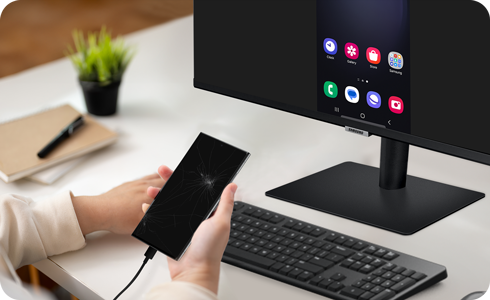
Nota: Para realizar este procedimiento, el sistema operativo de tu teléfono Galaxy debe ser Android 12 o superior y también debe ser compatible con DisplayPort.
Beneficios principales
- Recupera tu información sin necesidad de reparar la pantalla primero.
- Transfiere fotos, videos, contactos y archivos importantes a un nuevo Galaxy.
- Uso sencillo mediante monitor externo, teclado y mouse.
- Compatible con Smart Switch para una migración rápida de datos.
- Mantén tus recuerdos y documentos seguros incluso si la pantalla está dañada.
Si tu dispositivo no enciende o presenta daños más graves, puedes acudir a un Centro de Servicio Samsung para recibir asistencia especializada y explorar opciones de recuperación de datos.
Antes de poder transferir tus datos de tu antiguo teléfono dañado a tu nuevo teléfono Galaxy, debes verificar que tienes todo el equipo necesario y que está configurado correctamente.
Artículos requeridos:
- Smartphone con la pantalla rota (Android 12 o posterior, dispositivo compatible con Display port)
- Nuevo smartphone para transferir datos
- Adaptador de USB-C a HDMI (con puerto USB-A)
- Pantalla externa (habilitada para HDMI)
- Cable HDMI
- Mause USB con cable
- Teclado USB con cable
Nota: Ninguno de los siguientes elementos está incluido con la compra de un teléfono Galaxy: adaptador de concentrador USB-C a HDMI, pantalla externa, cable HDMI, mause USB con cable, teclado USB con cable.
Paso 1. Conecta un monitor (TV), un mause y un teclado al adaptador de concentrador HDMI (no incluido) en tu dispositivo. Luego, mantén presionado el botón de volumen hacia arriba(+) y hacia abajo(-) en tu smartphone HDMI. Suelta el botón de volumen una vez que el teléfono y el adaptador estén conectados.
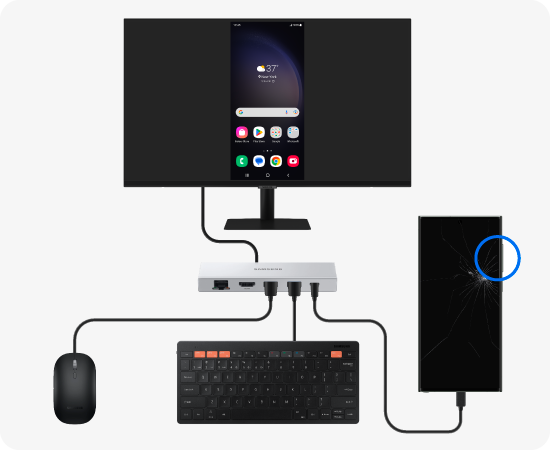
Paso 2. Una vez que tu teléfono y la pantalla externa estén conectados, la pantalla de tu teléfono se reflejará en la pantalla externa o aparecerá la pantalla de Samsung DeX. Después de desbloquear o salir de DeX, puedes comenzar a hacer una copia de seguridad de tus datos con Smart Switch.
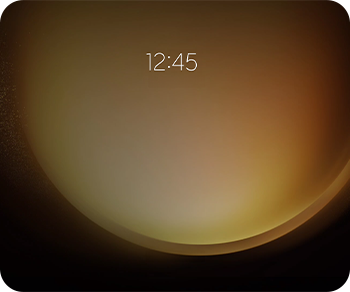
Pantalla 1. Si la pantalla de tu teléfono está reflejada, desbloquéala con tu mause o teclado y abre la aplicación Smart Switch.
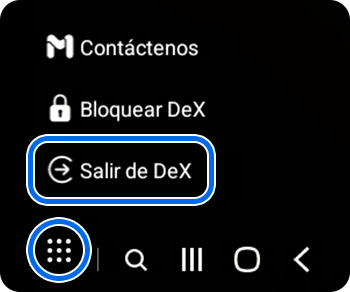
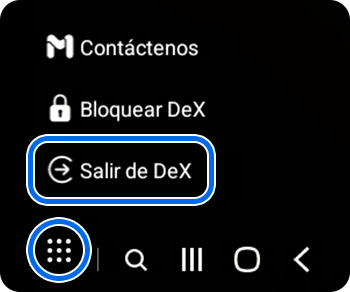
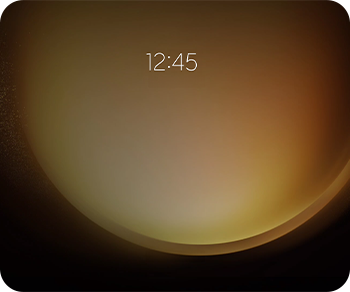
Pantalla 2. Si aparece la pantalla de Samsung DeX, selecciona Aplicaciones en la esquina inferior izquierda > Toca Salir de DeX para cambiar a la pantalla reflejada y abrir la aplicación Smart Switch.
Nota: Cuando aparezca la pantalla de configuración inicial de DeX, presiona ESC en tu teclado o (Windows + Retroceso) para cerrarla.
Cuando necesitas mover tus datos de un teléfono a otro, la aplicación Smart Switch hace que la transferencia de información sea un proceso más rápido y fácil.
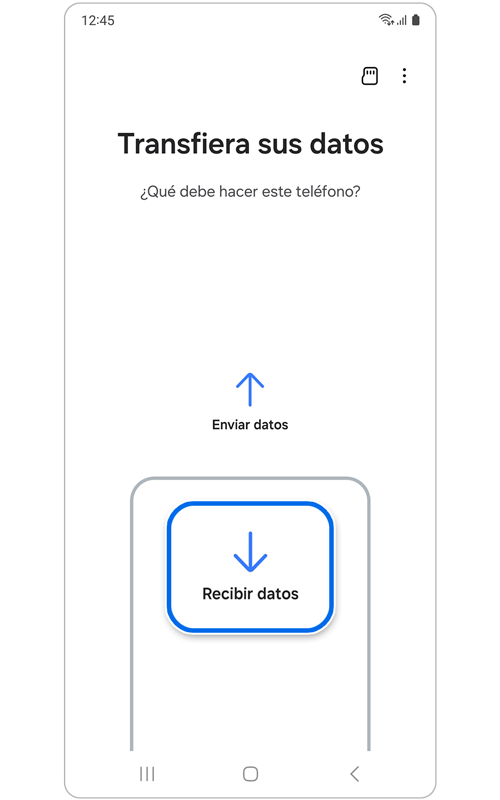
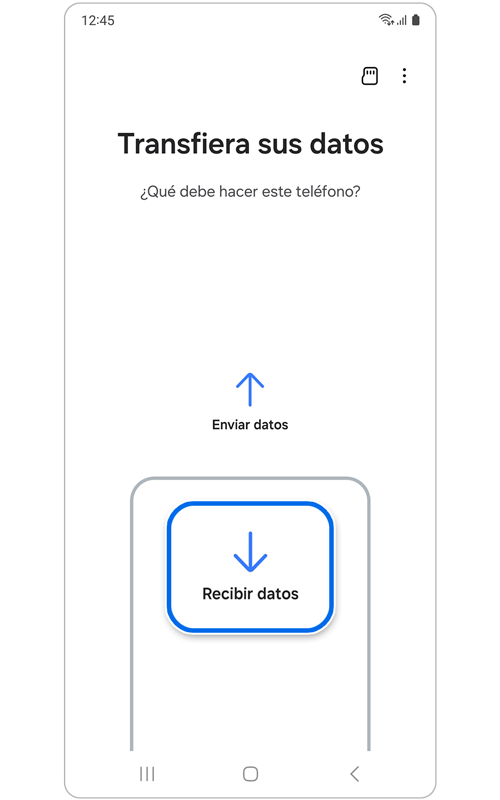
Paso 1. (Nuevo dispositivo) Abre la aplicación Smart Switch > Selecciona Recibir datos.
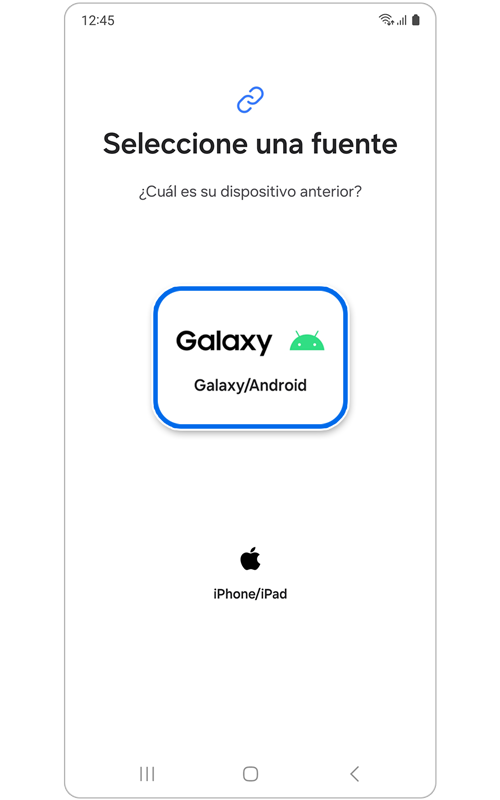
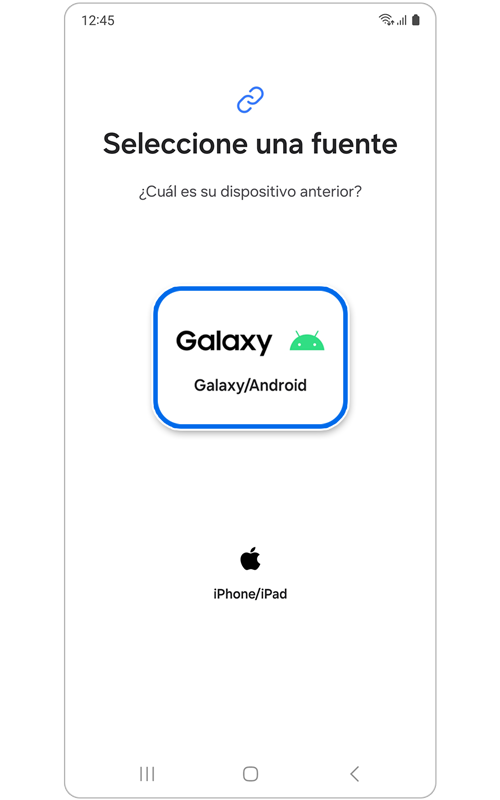
Paso 2. (Nuevo dispositivo) Selecciona Galaxy.
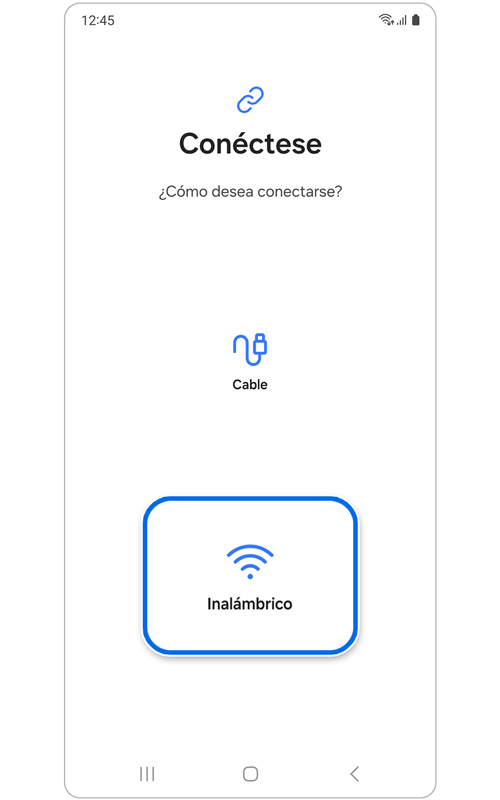
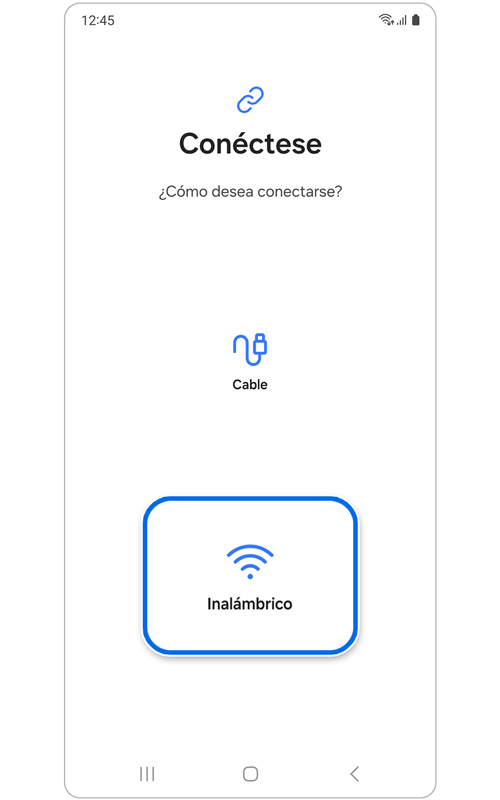
Paso 3. (Nuevo dispositivo) Selecciona Inalámbrico.


Paso 4. (Dispositivo antiguo) Selecciona Conectar para autorizar la conexión del teléfono.
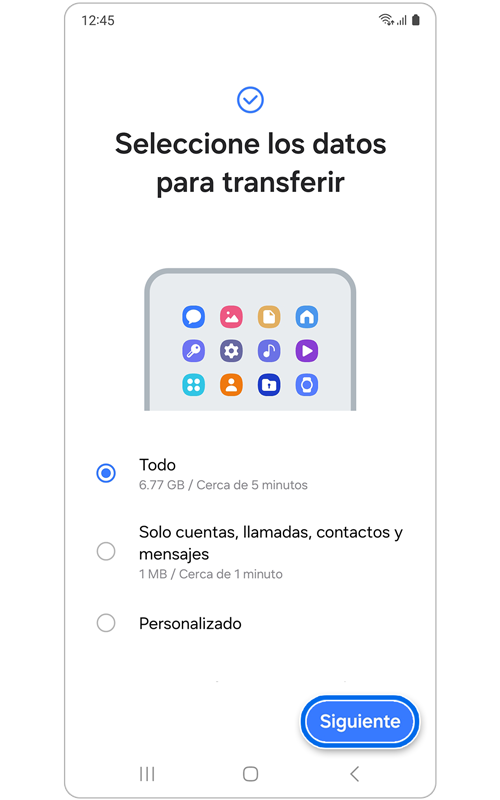
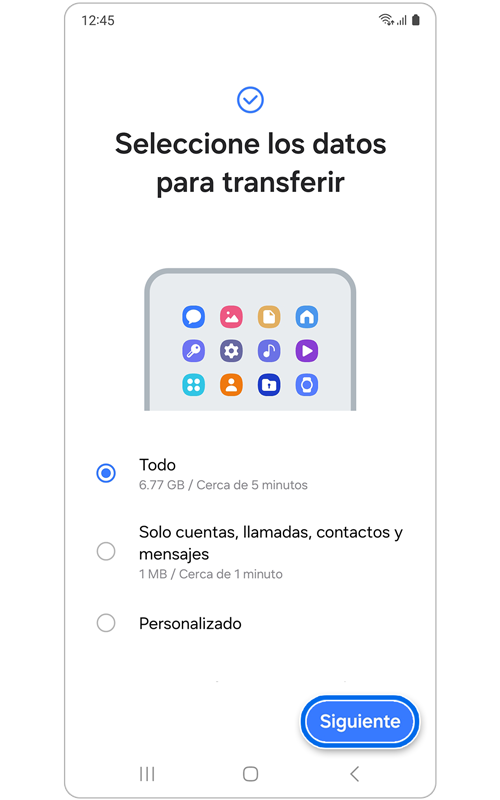
Paso 5. (Nuevo dispositivo) Selecciona los datos a transferir > Toca Siguiente.
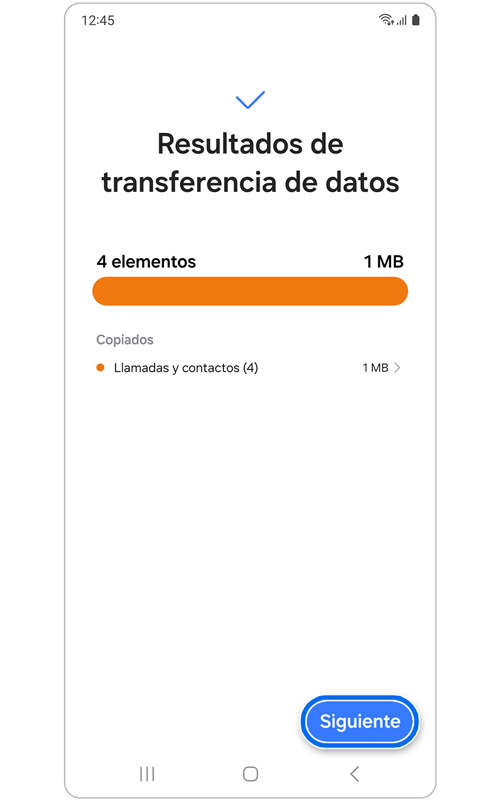
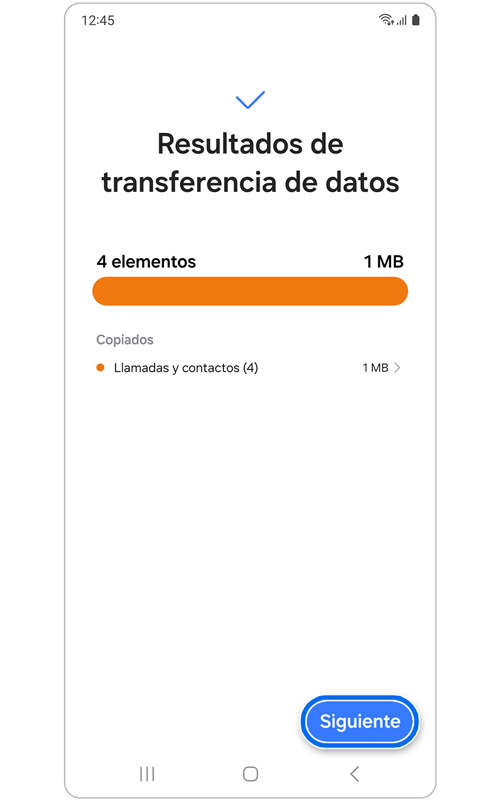
Paso 6. (Nuevo dispositivo) Toca Siguiente para finalizar la transferencia de datos.
Nota: Si tu teléfono no enciende y no responde, o si tienes problemas para conseguir los elementos necesarios, contacta o visita un Centro de Servicio Samsung para obtener más ayuda. Es posible que necesites llevar un teléfono para transferir los datos del dispositivo roto durante tu visita.
Si tienes dificultades con tu dispositivo móvil, tableta o wearables de Samsung, puedes enviarnos una pregunta en la aplicación Samsung Members.
Esto nos permite observar más de cerca lo que está sucediendo. Los datos son anónimos y solo se conservan durante la investigación. Obtén más información sobre cómo enviar un informe de error a través de Cómo usar la aplicación Samsung Members

Gracias por tus comentarios
Por favor, responde todas las preguntas.
Contáctanos
WhatsApp
![]()
![]()


de 08:00 a 21:00 hrs.
LiveChat
![]()
![]()


de 08:00 a 21:00 hrs.
Soporte a Clientes
Habla con nuestros expertos, en un horario de Lunes a Viernes de 9:00 a 20:00 horas.
Soporte presencial
Soporte B2B
(Atención Empresarial)
Comunícate con nuestros expertos.
Atención de 08:00 a 19:00 Horas, Lunes a Sábado.
Asistencia general, soporte técnico y seguimiento de reportes.