Что делать, если после сброса настроек Samsung Galaxy заблокировался и запрашивает аккаунт Google?
В целях безопасности на смартфонах Samsung Galaxy установлена защита от кражи и несанкционированного доступа — Google FRP. Чтобы посторонние не завладели вашими данными, устройство заблокируется, если:
- на нем был введен неверный PIN-код и сделан сброс данных;
- с устройства не удалили аккаунт Google при сбросе данных.
Разблокировать смартфон Samsung Galaxy после cброса данных можно двумя способами:
- с помощью старого PIN-кода;
- с помощью Google аккаунта, который был на устройстве до сброса.
Следуйте инструкции ниже, чтобы узнать, как это сделать.
Примечание:
Чтобы разблокировать смартфон Samsung Galaxy с помощью Google аккаунта, необходимо знать логин и пароль от вашей учетной записи, которая использовалась на устройстве ранее.
Если вы не помните эти данные, используйте рекомендации из раздела: Что делать, если я не помню логин и пароль от учетной записи Google? .
Примечание:
Функция разблокировки с помощью старого PIN-код доступна на устройствах с версией Android 11 и выше.
Как разблокировать смартфон Samsung Galaxy с помощью старого PIN-кода?
На этапе начальной настройки телефон попросит обязательно подключиться к Wi-Fi и ввести PIN-код, использованный до сброса устройства. Вы можете выбрать способ проверки: через PIN-код или использовать Google аккаунт.
Чтобы разблокировать смартфон Samsung Galaxy с помощью старого PIN-кода, введите его в соотвествующее окно и нажмите «Продолжить».
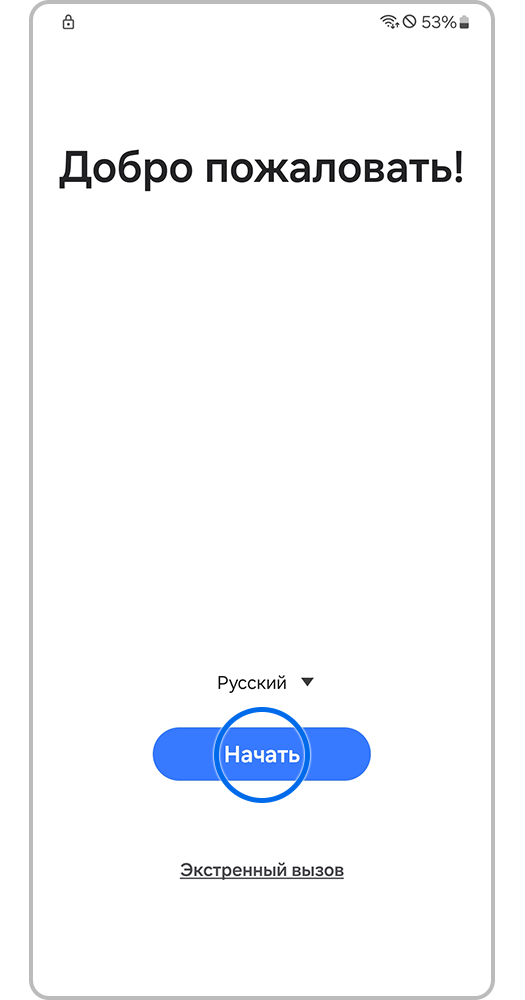
Шаг 1. После сброса данных устройство перезагрузится и предложит вам начать настройку заново. Нажмите на кнопку Начать.


Шаг 2. Отметьте пункты пользовательского соглашения и нажмите Принять.


Шаг 3. Выберите Настроить вручную.
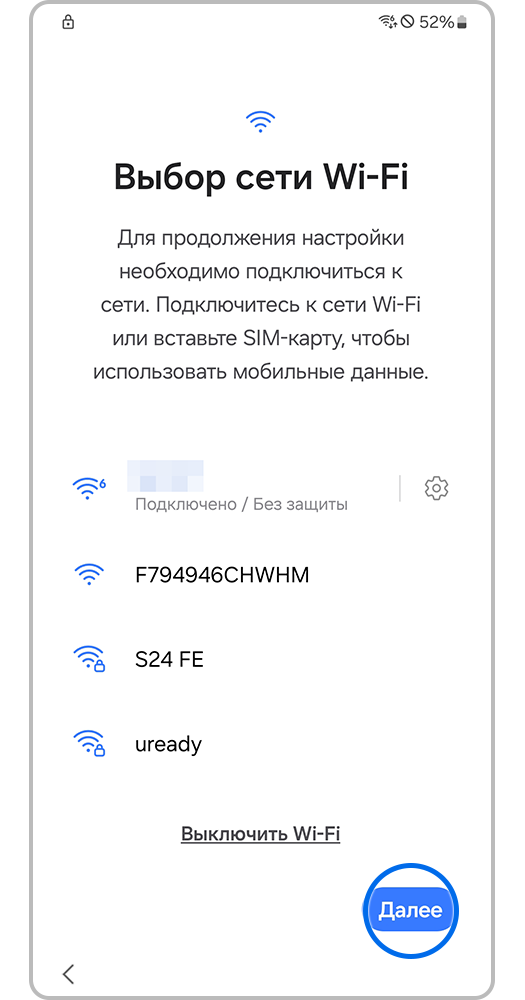
Шаг 4. Подключите устройство к Wi-Fi и нажмите Далее.
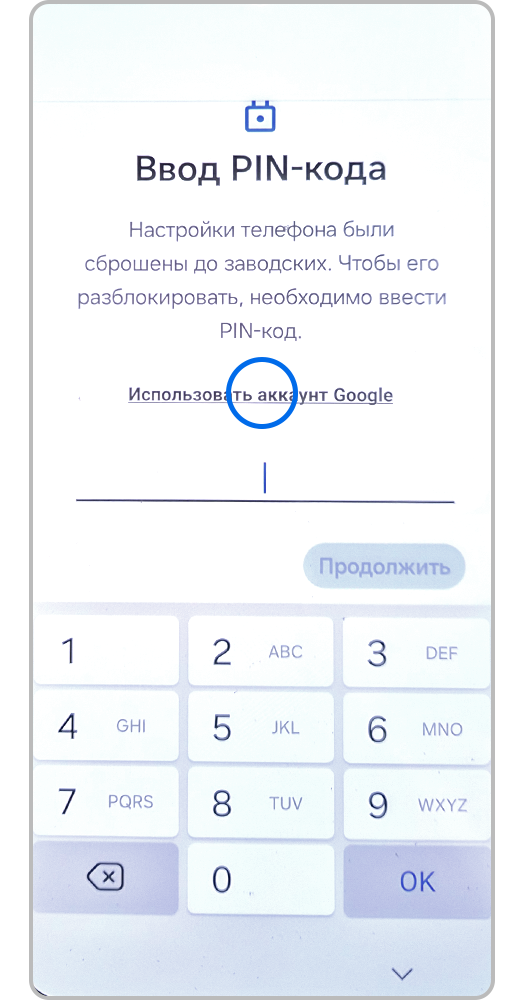
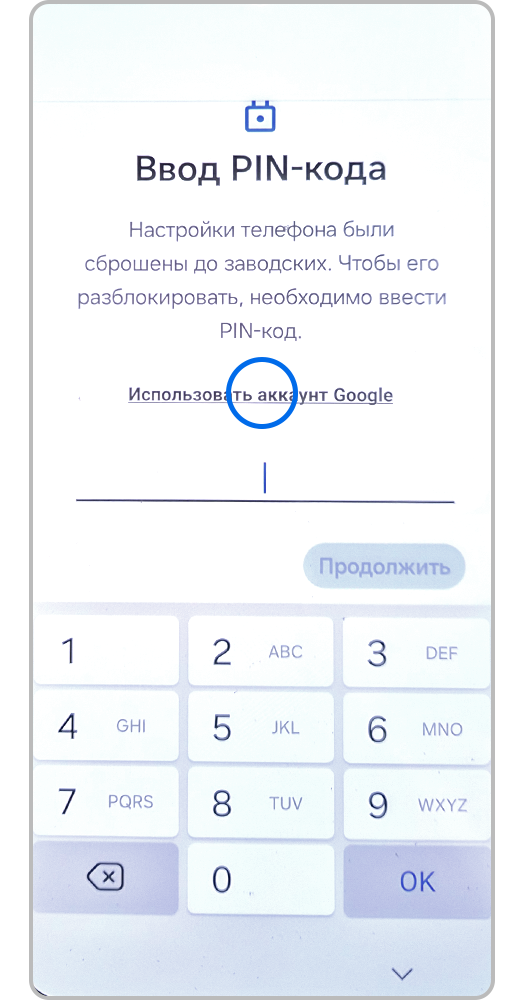
Шаг 5. В появившемся поле введите PIN-код или нажмите Использовать аккаунт Google.
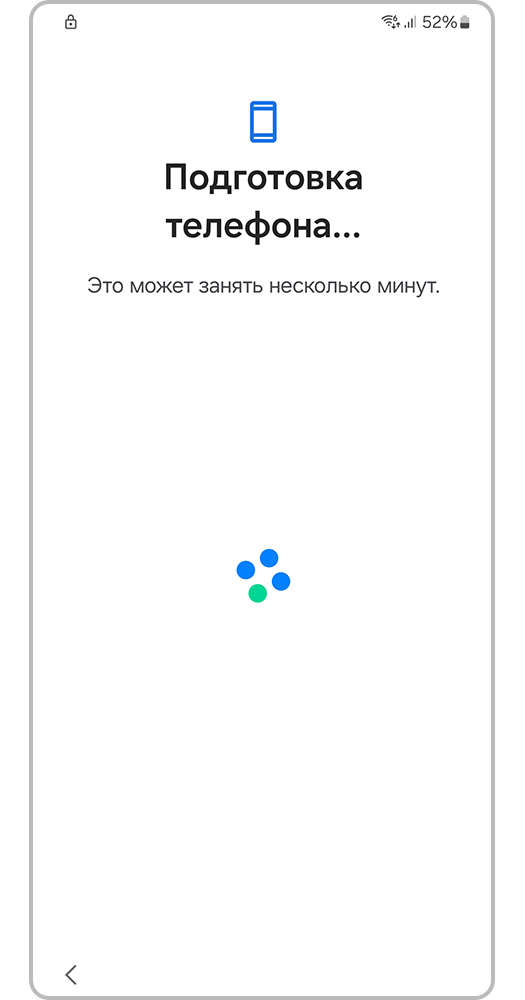
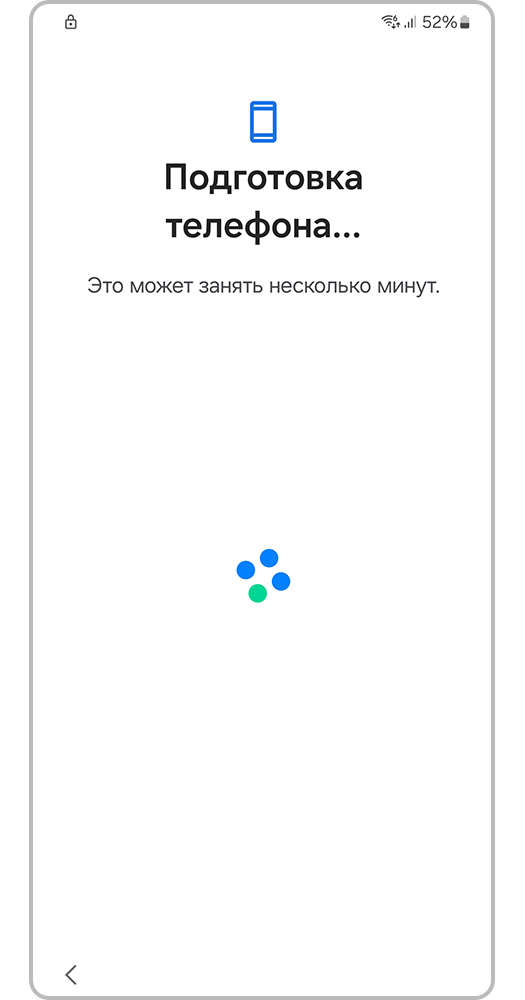
Шаг 6. Готово! Дождитесь подготовки телефона.
Как разблокировать смартфон Samsung Galaxy с помощью Google аккаунта?

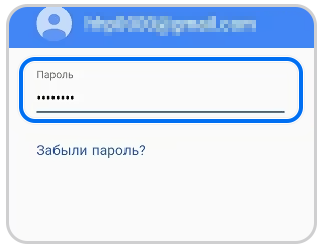
Если аккаунт и пароль верны, устройство предложит дальнейшую настройку.
Что делать, если я не помню логин и пароль от учетной записи Google?
Если вы забыли пароль от аккаунта, откройте на компьютере ссылку accounts.google.com/signin/recovery, введите аккаунт, который был на устройстве до сброса, и следуйте инструкциям для восстановления пароля. Новый пароль можно вводить на устройстве через 24 часа.
Если вы не помните, какой аккаунт был на устройстве до сброса, или не смогли восстановить пароль, обратитесь в сервисный центр Samsung. Обязательно возьмите с собой документы, подтверждающие покупку (чек, заполненный гарантийный талон, кредитный договор). Если документов нет — разблокировать устройство, к сожалению, не получится.
Защита от кражи Google FRP на смартфонах Samsung Galaxy блокирует устройство после сброса настроек для предотвращения несанкционированного доступа. Чтобы разблокировать телефон, используйте старый PIN-код (если у вас Android 11 или новее) или войдите в аккаунт Google, который был синхронизирован с устройством до сброса. Если вы забыли пароль, восстановите его через сервис Google, а при утере данных аккаунта обратитесь в сервисный центр с документами, подтверждающими покупку.
Рекомендации предоставлены и проверены компанией Samsung.
Благодарим за отзыв!
Ответьте на все вопросы.