Что делать, если не получается добавить телевизор Samsung в SmartThings?

Приложение SmartThings, SmartHub, их отдельные технологии и функции могут быть недоступны или работать нестабильно в вашем регионе в связи особенностями работы сетей и их возможными техническими ограничениями.
В случае нестабильности работы сетей недоступность сервиса не имеет отношения к качеству продукта.
Рекомендуем проверить подключение к сети.
С приложением SmartThings пользоваться телевизором Samsung Smart TV и другими устройствами Samsung становится намного удобнее. Однако, если по какой-то причине приложению не удается добавить устройство, вы можете воспользоваться инструкциями ниже, чтобы решить эту проблему.
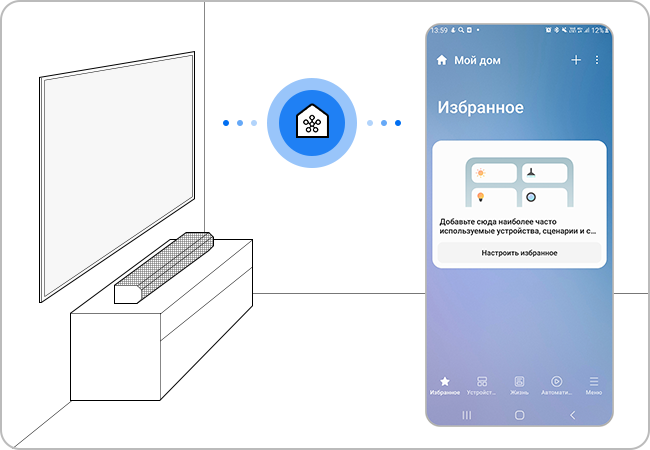
Если вы подключаете телевизор к приложению через Wi-Fi, телевизор и смартфон должны быть подключены к одной Wi-Fi сети. Также они должны быть привязаны к одному и тому же аккаунту Samsung. Чтобы подключить телевизор Samsung к беспроводной сети, воспользуйтесь статьей: Как подключить телевизор Samsung к интернету по Wi-Fi
Телевизоры серии M, N, R, T, AU, B и поддерживающие Bluetooth, имеют функцию BLE (Bluetooth Low Energy). Их можно искать и настраивать без подключения к той же сети.
Примечание:
- Если к сети Wi-Fi подключено более 10 устройств, регистрация в сети может не пройти.
- Если роутер и телевизор находятся далеко друг от друга, соединение может быть нестабильным, и телевизор не получится подключить.
Чтобы подключить устройство Samsung Galaxy к беспроводной сети, следуйте шагам ниже:
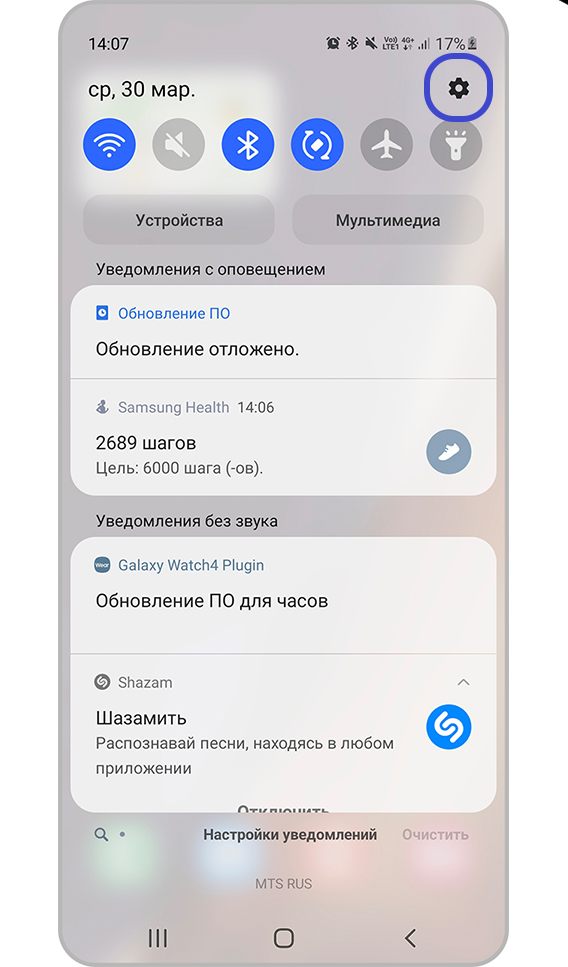

Шаг 1. Зайдите в Настройки на своем смартфоне. Откройте "шторку" и нажмите на шестеренку в правом верхнем углу.
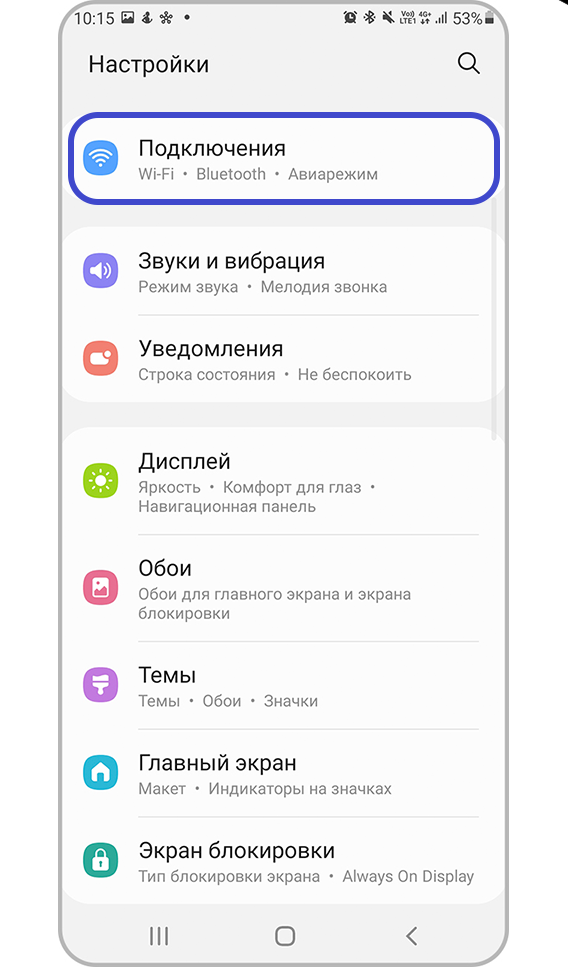

Шаг 2. Перейдите в Подключения.


Шаг 3. Нажмите на пункт Wi-Fi.
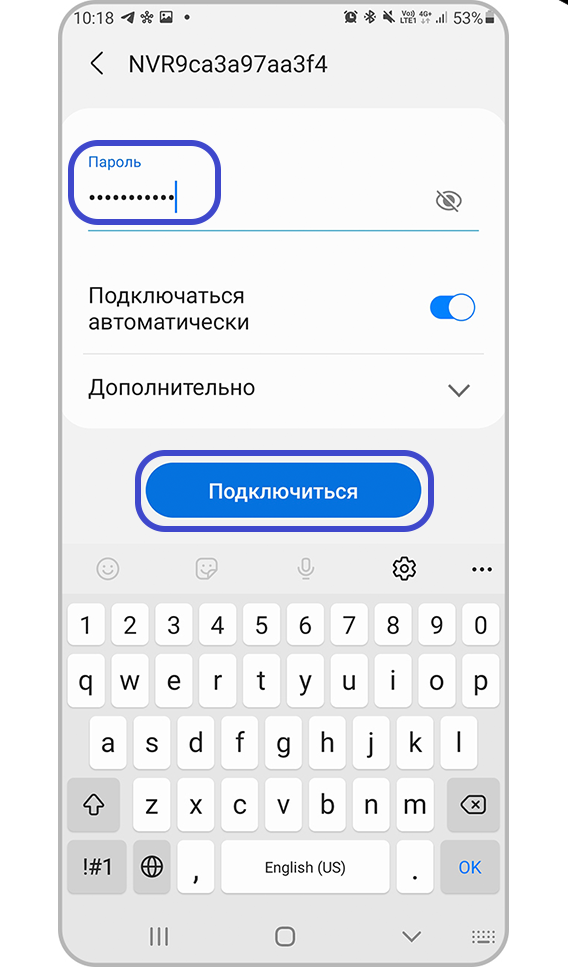

Шаг 4. Выберите сеть и введите пароль (или PIN), если это необходимо. Затем нажмите Подключиться.
Убедитесь, что ваш телевизор поддерживается приложением SmartThings, а затем попробуйте снова зарегистрировать устройство в SmartThings.
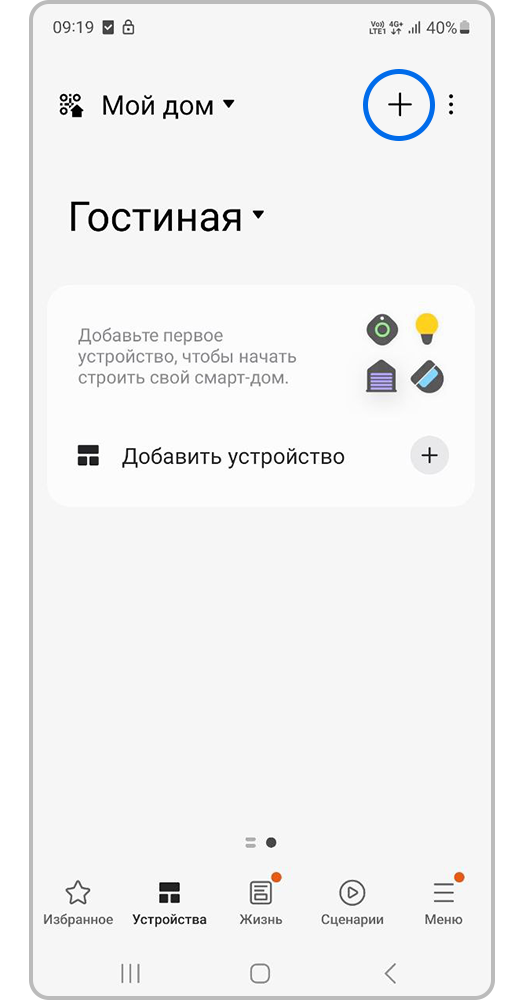
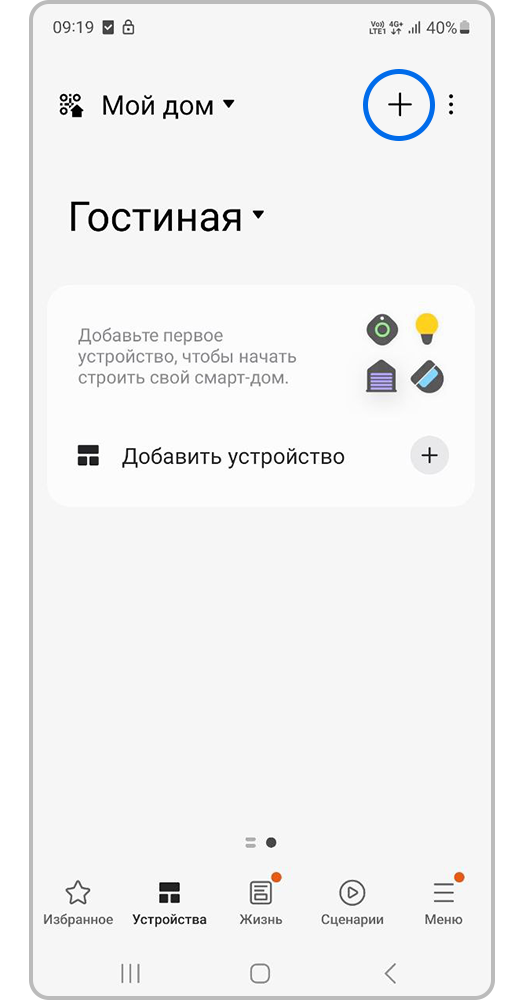
Шаг 1. Откройте приложение SmartThings и нажмите на +.
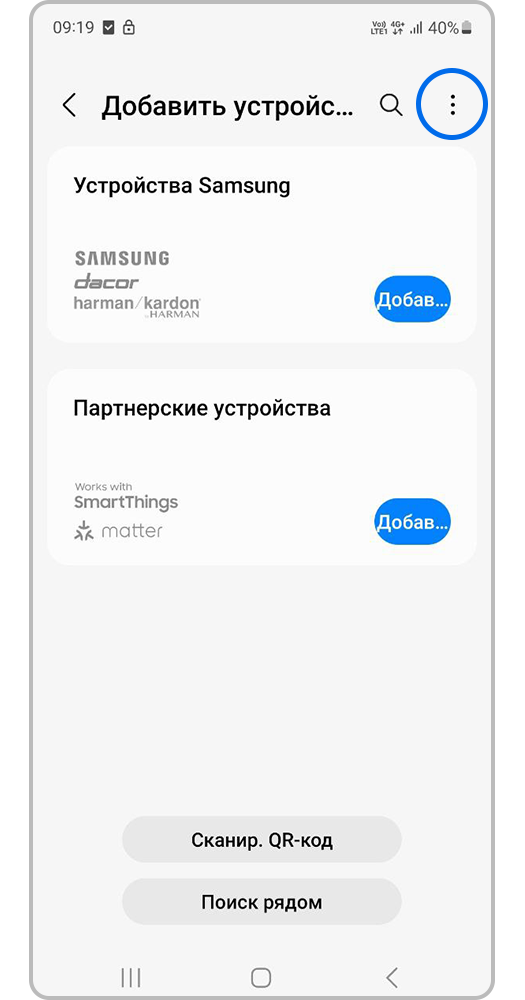
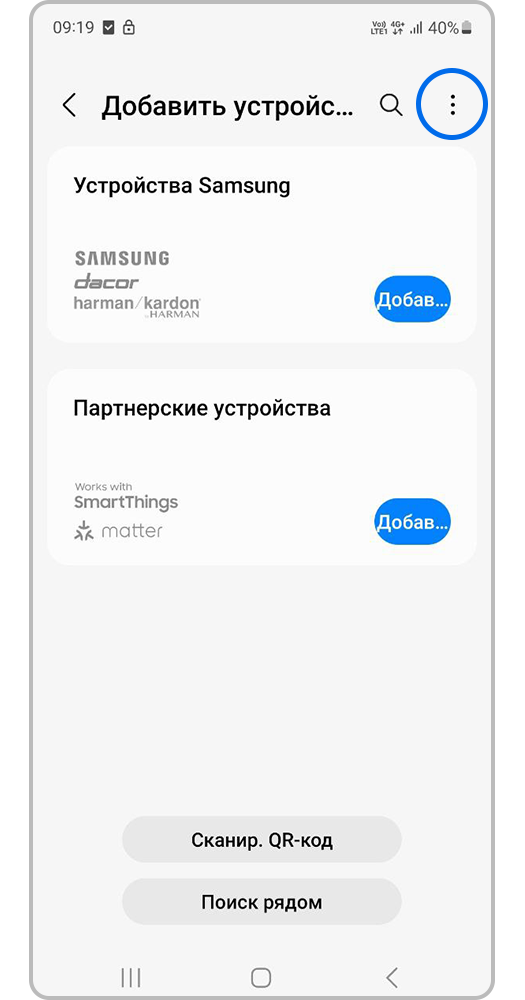
Шаг 2. Нажмите на Опции (три точки) в правом верхнем углу.
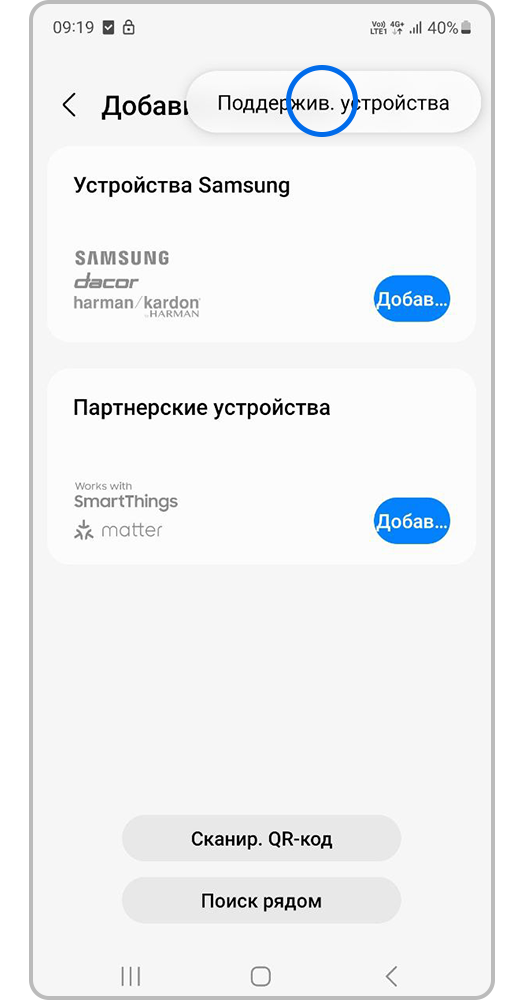
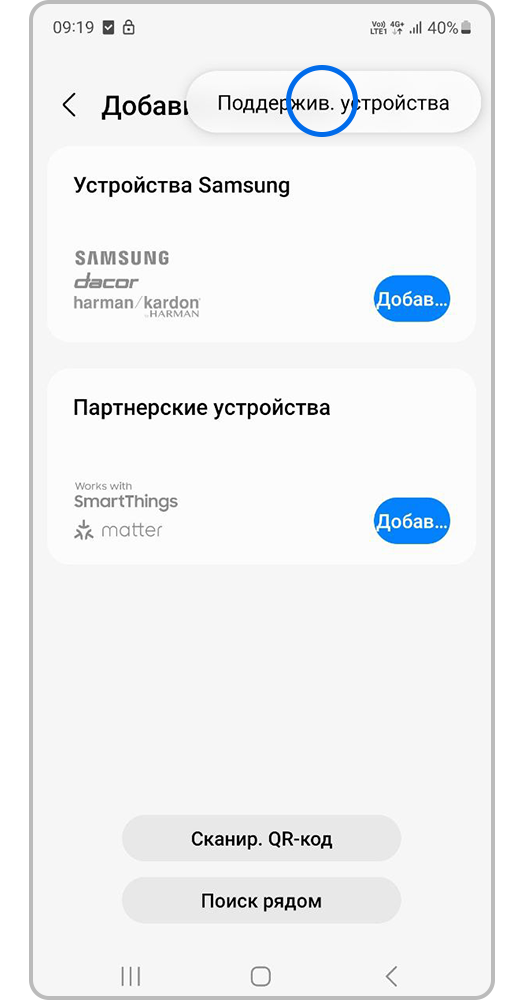
Шаг 3. Перейдите в пункт Поддерживаемые устройства.
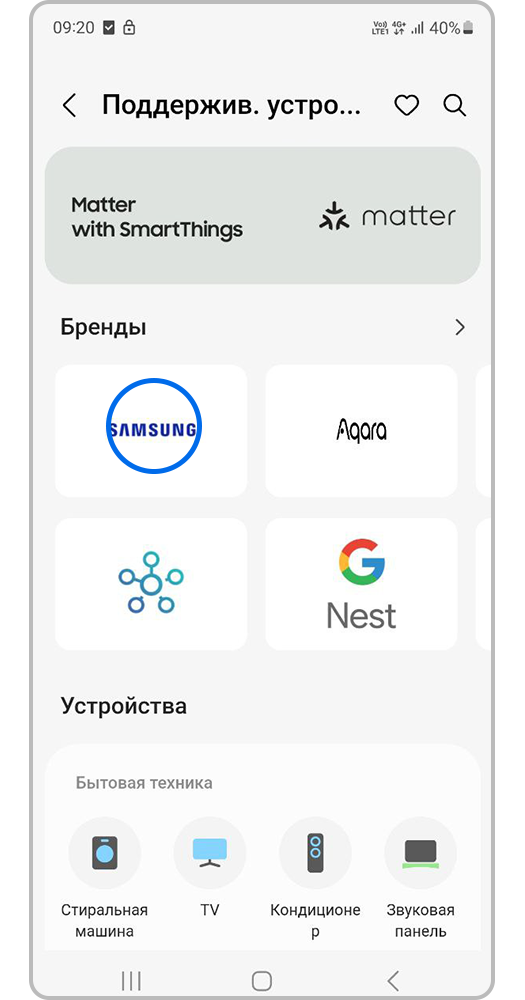
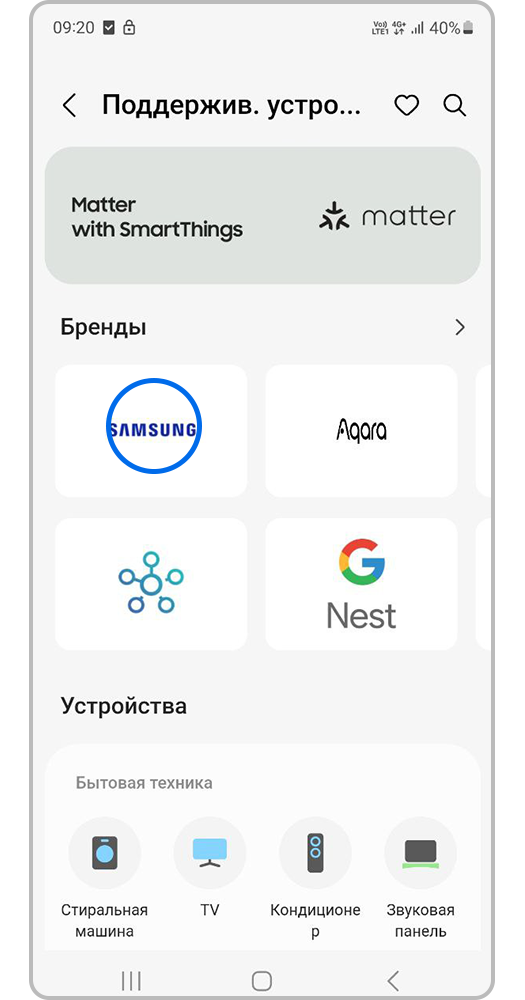
Шаг 4. Выберите бренд вашего устройства.
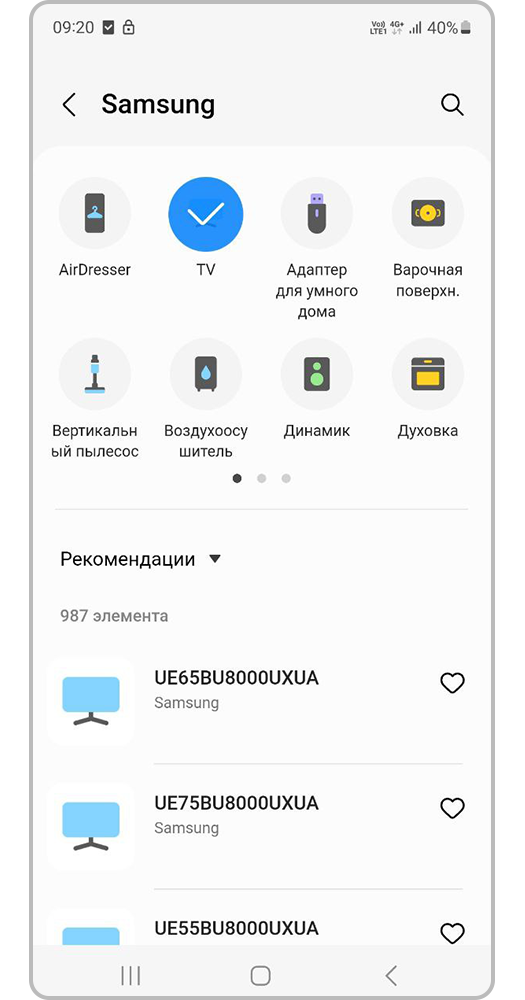
Шаг 5. Нажмите Телевизор. Ниже появится список моделей, которые поддерживают работу с приложением SmartThings.
Убедитесь, что программное обеспечение на вашем смартфоне и приложение SmartThings обновлены. При необходимости также обновите прошивку вашего телевизора.
Примечание: Приложение SmartThings совместимо с устройствами Android 10.0 и выше и устройствами iOS 15.0 или выше.
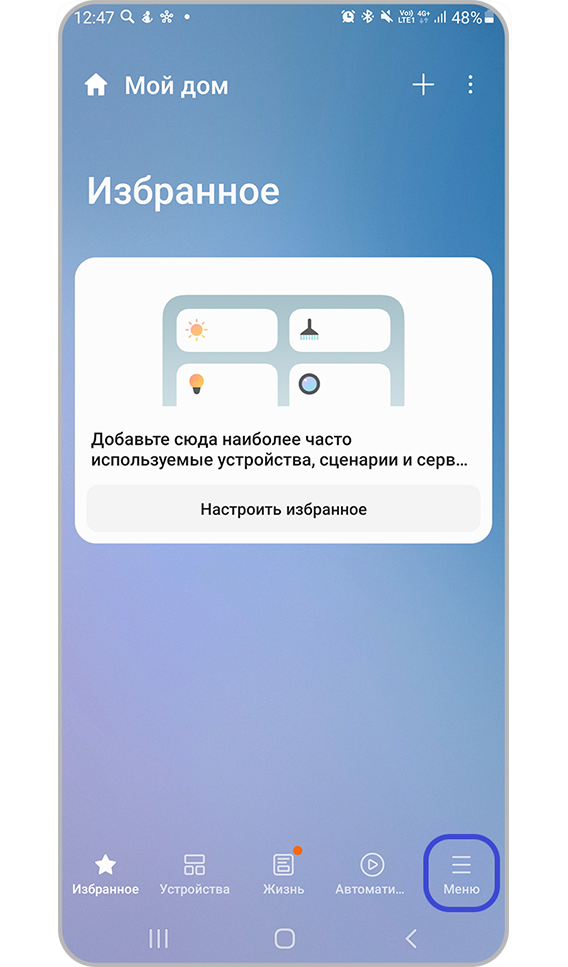

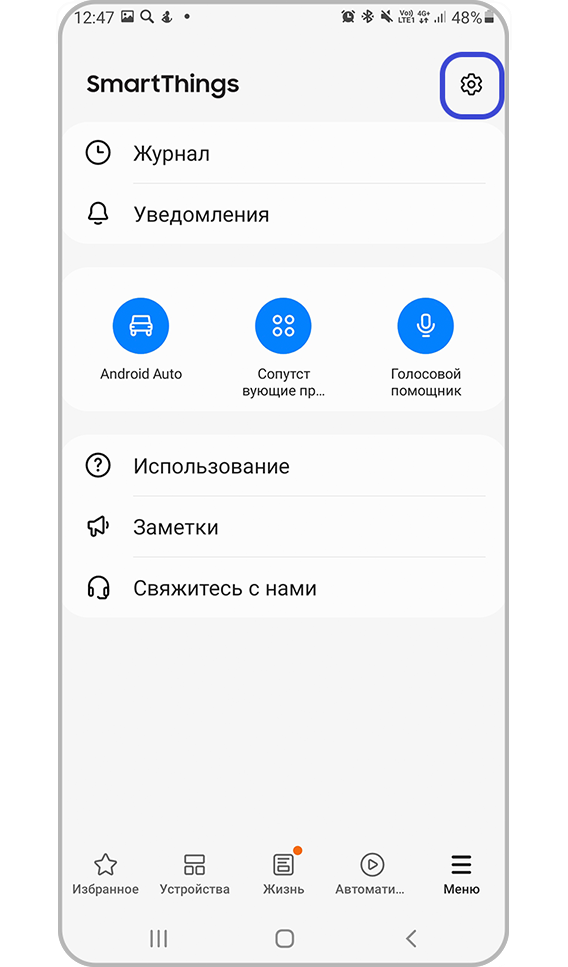

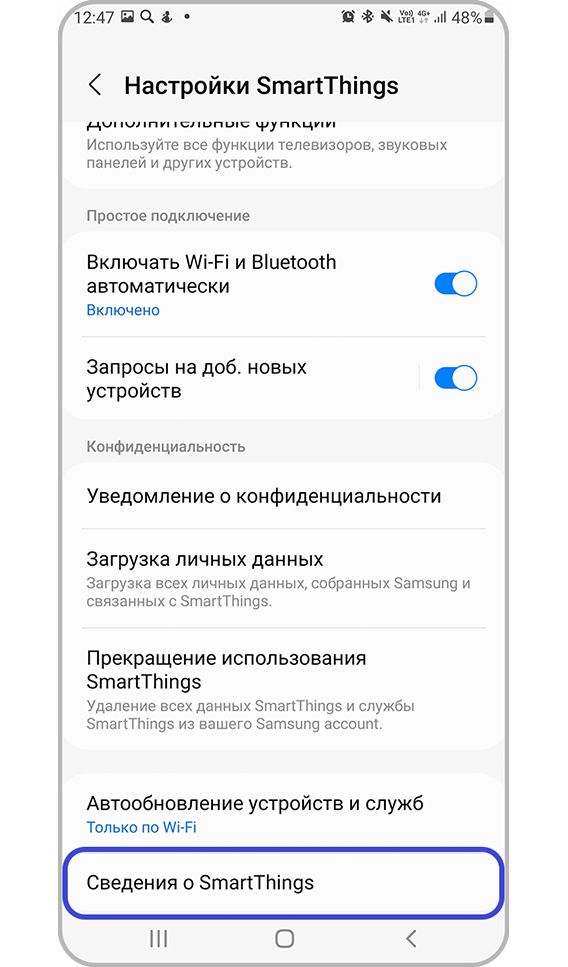

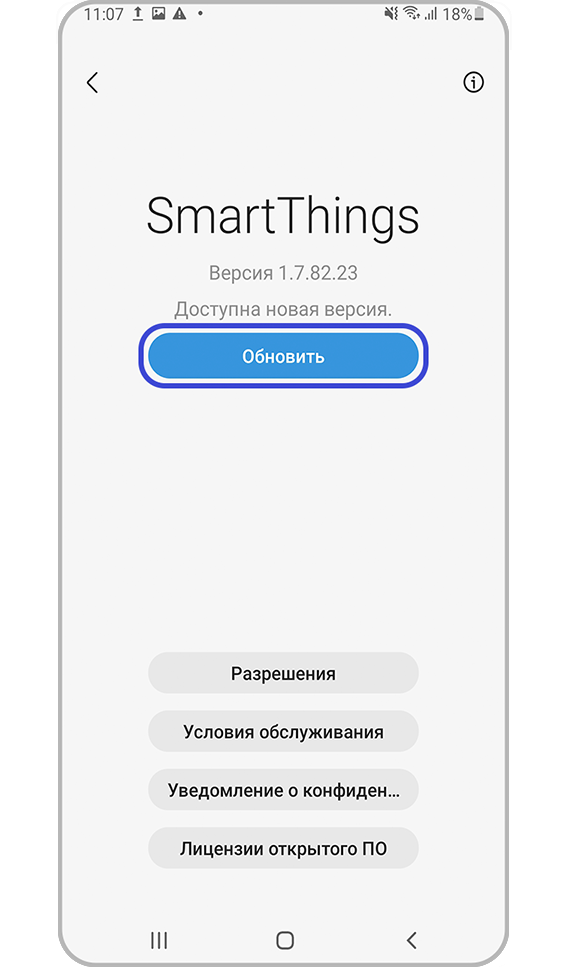

Если у вас возникают проблемы с телевизором Samsung Smart TV, всегда проверяйте, доступно ли обновление программного обеспечения. Обновление прошивки может решить проблему.
Перед тем как добавить устройство заново, в настройках Wi-Fi выключите функцию «Переход на мобильные данные»:


Шаг 1. Откройте Настройки и перейдите во вкладку Подключения.


Шаг 2. Выберите Wi-Fi.


Шаг 3. Нажмите на Опции (три вертикальные точки сверху).


Шаг 4. В зависимости от версии Android на вашем устройстве откройте вкладку Intelligent Wi-Fi или Дополнительно.


Шаг 5. Сдвиньте ползунок напротив пункта Переход на мобильные данные влево.
Затем попробуйте добавить устройство с самого начала. Для этого воспользуйтесь статьей: Как добавить телевизор в приложение SmartThings
Проблемы с подключением телевизора Samsung к SmartThings обычно связаны с сетевыми настройками или несовместимостью устройств.
Чтобы решить эту проблему, сначала убедитесь, что телевизор и смартфон подключены к одной Wi-Fi сети и привязаны к одному аккаунту Samsung. Проверьте список поддерживаемых устройств в приложении SmartThings и обновите прошивку как телевизора, так и самого приложения. Если проблема сохраняется, отключите переход на мобильные данные в настройках Wi-Fi и попробуйте добавить устройство заново.
Рекомендации предоставлены и проверены компанией Samsung.
Благодарим за отзыв!
Ответьте на все вопросы.