Cómo borrar la memoria caché y los datos de las aplicaciones en tu teléfono Galaxy
Borrar la caché y los datos de una aplicación puede ayudarte a solucionar problemas de rendimiento, errores de funcionamiento o liberar espacio de almacenamiento en tu dispositivo Galaxy. Te mostraremos cómo realizar este proceso de forma rápida y segura, y cuándo conviene utilizar cada opción.
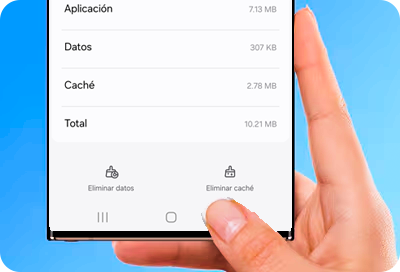
Si una aplicación específica que estás utilizando se ralentiza, intentá borrar la memoria caché de esa aplicación primero. Podés eliminar todos los archivos o errores problemáticos de la aplicación. Seguí los pasos a continuación para borrar el caché de una sola aplicación.


Paso 1. Ingresá a Ajustes y luego seleccioná Aplicaciones.


Paso 2. Tocá Almacenamiento.


Paso 3. Buscá la aplicación que deseas borrar. Aquí podés ver la aplicación Samsung Notes, por ejemplo.


Paso 4. Presioná Borrar caché.
Al borrar los datos de la aplicación seleccionada se eliminarán de forma permanente. Esto incluye todos los archivos, configuraciones, cuentas, bases de datos, etc. Seguí los pasos a continuación para eliminar los datos de una sola aplicación.

Paso 1. Ingresá a Ajustes y luego seleccioná Aplicaciones.

Paso 2. Tocá Almacenamiento.

Paso 3. Buscá la aplicación que deseas borrar. Aquí podés ver la aplicación Samsung Notes, por ejemplo.


Paso 4. Presioná Borrar datos.


Paso 5. Seleccioná Eliminar.
Nota: Los nombres de los menús, las rutas y los diseños de pantalla pueden variar según el modelo de tu dispositivo, la versión del software o de la aplicación.
Si tenés dificultades con tu dispositivo móvil, tableta o wearables de Samsung, podés enviarnos una pregunta en la aplicación Samsung Members.
Esto nos permite observar más de cerca lo que está sucediendo. Los datos son anónimos y solo se conservan durante la investigación. Obtené más información sobre cómo enviar un informe de error a través de Cómo usar la aplicación Samsung Members


Centros de servicio


Ubicá el centro de servicio Samsung más cercano para la revisión de tu producto.

Gracias por tus comentarios
Por favor, responde todas las preguntas.
Estamos para vos
WhatsApp
![WhatsApp]()
![WhatsApp]()


Lunes a Domingo
8:00 a.m. a 12:00 a.m.
LiveChat
![LiveChat]()
![LiveChat]()


Lunes a Domingo
8:00 a.m. a 12:00 a.m.