Sonidos, vibraciones y notificaciones en tus dispositivos Samsung Galaxy
Cuando recibas una notificación, como un mensaje, correo electrónico o llamada telefónica en tus dispositivos Galaxy, hay varias formas en las que puedes ser alertado. Además, tienes la opción de personalizar estas opciones y estilos de notificación para adaptarlos a tu preferencia.
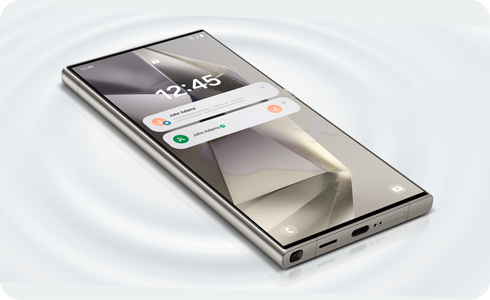
Puedes configurar sonidos y vibraciones para llamadas entrantes y notificaciones. Además, puedes habilitar la opción 'Vibrar mientras suena' en la configuración para recibir alertas tanto de sonido como de vibración.




Paso 1. Abre Ajustes > Selecciona Sonidos y vibración.


Paso 2. Ajusta tus configuraciones de sonido y vibración.
Modo de sonido
- Tono de llamada: Selecciona tu tono de llamada preferido y ajusta el volumen para las llamadas entrantes. También puedes activar la opción ‘Vibrar mientras suena’ aquí.
- Sonido de notificación: Gestiona los sonidos para tus notificaciones.
- Sonido del sistema: Ajusta los sonidos para interacciones de pantalla, teclados, bloqueo/desbloqueo de pantalla, carga y hápticos táctiles.
- Volumen: Controla los niveles de volumen de tu tono de llamada, medios, notificaciones y sonidos del sistema.
Modo de vibración
- Vibración de llamada: Controla la intensidad y el patrón de vibración para llamadas entrantes.
- Vibración de notificación: Elige tu patrón de vibración preferido para notificaciones entrantes.
- Vibración del sistema: Controla la intensidad de la vibración y la retroalimentación para interacciones táctiles, marcación de teclados, teclados, gestos de navegación, carga y retroalimentación de la cámara.
- Intensidad de vibración: Ajusta la intensidad de la vibración para llamadas, notificaciones, sonidos del sistema y medios. También puedes habilitar la opción ‘Vibrar mientras suena’ aquí.
Otras ajustes



- Calidad y efectos sonido: Activa la función Dolby Atmos para mejorar el audio, aumenta el diálogo para voces más claras en los videos, normaliza el volumen para mantener un volumen consistente y adapta el sonido para una experiencia de escucha personalizada.
- Sonido de aplicación independiente: Activa esta función para reproducir automáticamente medios de las aplicaciones que selecciones en un dispositivo separado como altavoces o auriculares.


Paso 1. Abre Ajustes > Selecciona Notificaciones.


Paso 2. Personaliza tus notificaciones Estilo de notificación emergente y Ocultar con dispositivo bloqueado.


Estilo de notificación emergente: Selecciona notificaciones emergentes breves o detalladas, y personaliza las aplicaciones, efectos de iluminación y colores de palabras clave para personalizar aún más la configuración de tus notificaciones.


Ocultar con dispositivo bloqueado: Habilita o deshabilita las notificaciones de la pantalla de bloqueo y personaliza qué notificaciones de aplicaciones mostrar en tu pantalla de bloqueo.
Nota: Las imágenes utilizadas son simuladas con fines ilustrativos y la interfaz de usuario real y el método de configuración pueden variar según la versión del sistema operativo, el modelo del dispositivo, la región, etc.
Si tienes dificultades con tu dispositivo móvil, tableta o wearables de Samsung, puedes enviarnos una pregunta en la aplicación Samsung Members.
Esto nos permite observar más de cerca lo que está sucediendo. Los datos son anónimos y solo se conservan durante la investigación. Obtén más información sobre cómo enviar un informe de error a través de Cómo usar la aplicación Samsung Members


Centros de servicio


Ubica el centro de servicio Samsung más cercano para la revisión de tu producto.

Gracias por tus comentarios
Por favor responda todas las preguntas.
Contáctanos
WhatsApp
![WhatsApp]()
![WhatsApp]()


Lunes a Domingo
8:00 a.m. a 12:00 a.m.
LiveChat
![LiveChat]()
![LiveChat]()


Lunes a Domingo
8:00 a.m. a 12:00 a.m.