Gérer les sons, vibrations et notifications sur votre Samsung Galaxy
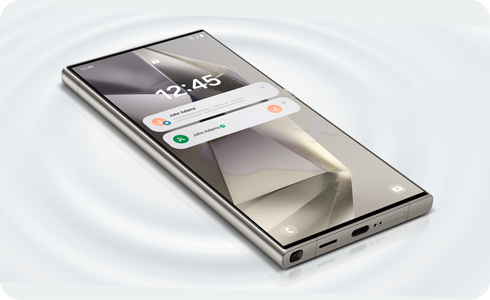
Votre Samsung Galaxy regorge de fonctionnalités personnalisables pour les notifications, vous permettant de choisir exactement comment vous souhaitez être alerté lorsque vous recevez un message, un courriel ou un appel. Explorez les options variées pour les sons, les vibrations et les alertes visuelles, et ajustez-les pour correspondre parfaitement à vos besoins.
Remarque : Les images présentées sont simulées et servent uniquement à des fins illustratives. L'interface utilisateur réelle et les méthodes de configuration peuvent différer en fonction de la version du système d'exploitation, du modèle de l'appareil, et du pays de résidence, entre autres facteurs.
Personnalisez les alertes de votre Samsung Galaxy en choisissant parmi diverses sonneries et volumes pour les appels et notifications. Vous pouvez également ajuster les vibrations pour une discrétion optimale, vous permettant de sentir les alertes sans perturber votre entourage.


Étape 1. Ouvrez le menu des Paramètres et sélectionnez Sons et vibrations.


Étape 2. Réglez vos paramètres de son et de vibration selon vos préférences.
Mode sonore
- Sonnerie : Choisissez votre sonnerie préférée et ajustez le volume pour les appels entrants. Vous pouvez aussi activer l'option « Vibration d’appel » pour une notification tactile.
- Son de notification : Personnalisez les sons pour vos notifications afin qu'ils vous conviennent.
- Son système : Réglez les sons pour diverses interactions telles que l'affichage, le verrouillage et déverrouillage de l'écran, la charge et le retour haptique.
- Volume : Gérez les niveaux de volume pour les sonneries, les médias, les notifications et les sons systèmes, adaptant ainsi l'audio à votre environnement.
Mode de vibration
- Vibration d'appel : Ajustez l'intensité et le motif de vibration pour les appels entrants.
- Vibration de notification : Sélectionnez le motif de vibration que vous préférez pour les notifications entrantes.
- Vibration système : Gérez l'intensité des vibrations et les retours tactiles pour les interactions sur l'écran, les claviers de numérotation, les gestes de navigation, la charge, et l'utilisation de la caméra.
- Intensité de vibration : Réglez l'intensité des vibrations pour les appels, les notifications, les interactions du système et les médias. Activez aussi l'option « Vibration d’appel » pour les notifications d'appel.
Autres paramètres


- Qualité et effets sonores : Activez la fonction Dolby Atmos pour un son amélioré, augmentez la clarté des dialogues dans les vidéos, normalisez le volume pour un niveau sonore constant et personnalisez le son pour une expérience d'écoute sur mesure.
- Son d'application séparé : Utilisez cette fonction pour diffuser automatiquement les médias de certaines applications sur des appareils distincts, tels que des haut-parleurs ou des écouteurs.


Étape 1. Ouvrez le menu des Paramètres et sélectionnez Notifications.


Étape 2. Personnalisez les notifications sur l'écran de verrouillage et le style des notifications contextuelles.


Notif. sur écran verrouillage : Activez ou désactivez les notifications de l'écran de verrouillage et personnalisez les notifications des applications à afficher sur votre écran de verrouillage.


Style de notification contextuelle : Sélectionnez des notifications contextuelles brèves ou détaillées, et personnalisez les applications, les effets d'éclairage et les couleurs des mots-clés pour personnaliser davantage vos paramètres de notification.
Si les notifications ne s’affichent pas sur votre Samsung Galaxy, certains paramètres peuvent les empêcher d’apparaître comme prévu. Vérifiez les options ci-dessous pour vous assurer que les notifications sont activées et qu’aucun réglage ne les empêche de s’afficher.
1. Vérifier les paramètres de notification de l'application
Vérifiez si les notifications sont autorisées pour l'application dont les notifications ne s'affichent pas.


01. Appuyez sur Paramètres.


02. Sélectionnez Notifications.


03. Sélectionnez Notifications de l'application.


04. Appuyez sur l'application dont les notifications ne s'affichent pas.


05. Vérifiez que Autorisation des notifications, Son et vibreur et les options d'affichage des notifications telles que Fenêtre contextuelle sont autorisés.
2. Vérifier les catégories de notification de l'application
Vérifiez chaque catégorie de notification pour l'application dont les notifications ne s'affichent pas.
[Activer Gestion catégories notification pour chaque appli.]
Avant de vérifier les catégories de notification, activez la gestion des catégories dans les paramètres avancés.

01. Appuyez sur Paramètres.

02. Sélectionnez Notifications.


03. Sélectionnez Paramètres avancés.


04. Activez Gestion catégories notification pour chaque appli.
[Vérifier les catégories de notification]
Après avoir activé la gestion des catégories, vérifiez les paramètres de notification pour chaque catégorie.
01. Appuyez sur Paramètres.
02. Sélectionnez Notifications.

03. Sélectionnez Notifications de l'application.

04. Appuyez sur l'application dont les notifications ne s'affichent pas.


05. Sélectionnez Catégories de notification.


06. Vérifiez que les notifications sont autorisées pour chaque catégorie.


07. Appuyez sur une catégorie de notification pour vérifier les paramètres détaillés tels que Autorisation des notifications, Alerte et Affichage sous forme de fen. contextuelle.


08. Appuyez sur Son et vérifiez les paramètres de volume de notification pour la catégorie.
3. Vérifier si l'application est en état de veille prolongée
Si une application est en état de veille prolongée, les notifications peuvent ne pas apparaître. Vérifiez si l'application est marquée comme étant en veille prolongée dans la liste des notifications d'application, puis autorisez les notifications si nécessaire.
01. Appuyez sur Paramètres.
02. Sélectionnez Notifications.
03. Sélectionnez Notifications de l'application.


04. Vérifiez si l'application est marquée comme étant en veille prolongée, puis autorisez les notifications pour l'application si vous souhaitez recevoir des notifications.
4. Désactiver Ne pas déranger
Si le mode Ne pas déranger est activé, vous pourriez ne pas recevoir de notifications. Vérifiez le paramètre et désactivez-le si nécessaire.
01. Appuyez sur Paramètres.
02. Sélectionnez Notifications.


03. Appuyez sur Ne pas déranger.


04. Vérifiez si Ne pas déranger est activé, puis désactivez-le.
Si les notifications s’affichent, mais que vous n’entendez aucun son, certains paramètres de son ou de notification peuvent empêcher l’émission d’une alerte sonore. Vérifiez les options ci-dessous pour vous assurer que les sons de notification sont activés et que le volume est réglé correctement.
1. Vérifier le volume des notifications
Si le volume des notifications est trop bas, les sons de notification peuvent ne pas être entendus même lorsque les notifications apparaissent à l'écran.
01. Appuyez sur Paramètres.


02. Sélectionnez Sons et vibrations.


03. Sélectionnez Volume.


04. Augmentez le volume des Notifications.
2. Vérifier le paramètre Désactiver tous les sons dans Accessibilité
Si la fonction Désactiver tous les sons est activée, les sons de l'appareil pourraient ne pas être émis. Désactivez ce paramètre pour permettre les sons de notification.
01. Appuyez sur Paramètres.


02. Sélectionnez Accessibilité.


03. Sélectionnez Améliorations de l'audition.


04. Désactivez Désactiver tous les sons si cette option est activée.

Merci pour votre avis
Veuillez répondre à toutes questions.
RC01_Static Content : This text is only displayed on the editor page
RC01_Static Content : This text is only displayed on the editor page