Cómo emparejar dos auriculares Bluetooth con un Samsung Smart TV
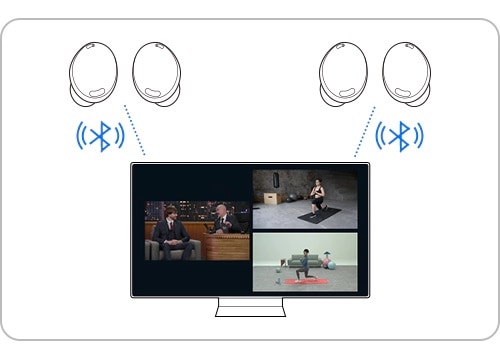
Conectá tus auriculares Bluetooth a tu Samsung Smart TV y disfrutá de programas, películas y videojuegos sin molestar a quienes te rodean. Además, con la función Dual Audio, podés conectar hasta dos dispositivos Bluetooth simultáneamente, lo que permite compartir el audio y disfrutar de una experiencia más cómoda y flexible.
¿Qué es la función de Audio Dual?
La función Audio Dual permite conectar simultáneamente dos dispositivos Bluetooth al televisor, ya sean auriculares o parlantes. De esta manera, dos personas pueden escuchar el mismo contenido al mismo tiempo y disfrutar de una experiencia compartida con mayor comodidad.
Nota:
- La función Dual Audio está disponible en los Smart TV de Samsung fabricados a partir de 2022.
- Hacé clic en el enlace para obtener información sobre cómo conectar auriculares Bluetooth a un televisor fabricado antes de 2022.
Comprobación 1. Los auriculares Bluetooth fabricados exclusivamente para dispositivos móviles no se pueden conectar a tu Samsung Smart TV.
Comprobación 2. Los dispositivos Bluetooth pueden estar bloqueados por paredes, esquinas o muebles, lo que puede provocar una compatibilidad deficiente.
Comprobación 3. La conexión entre el dispositivo Bluetooth y tu televisor puede interrumpirse si la distancia entre el dispositivo y el televisor es demasiado grande.
Nota: Cada modelo de auriculares Bluetooth tiene funciones diferentes y puede funcionar de manera distinta. Consultá la guía del usuario del producto que estás tratando de usar para obtener detalles específicos.
Opción 1. Configuración rápida
Paso 1. Presioná el botón Color/Número en el control remoto.
Paso 2. Presioná 'arriba' en el teclado direccional para abrir el menú de configuración rápida.

Paso 3. Andá a la Lista de Altavoces Bluetooth.

Paso 4. Presioná el botón de emparejamiento en los dispositivos Bluetootha los que querés conectarte.
Paso 5. Conectá los dispositivos emparejados en la Lista de Altavoces Bluetooth uno por uno. Seleccioná Multi Connect cuando conectes el segundo dispositivo.

Opción 2. Menú de Configuración
Paso 1. Presioná el botón Inicio y navegá hasta Menú.

Paso 2. Seleccioná Configuración y navegá hasta la Lista de Altavoces Bluetooth.

Paso 3. Presioná el botón de emparejamiento en los dispositivos Bluetooth a los que querés conectarte.
Paso 4. Conectá los dispositivos emparejados en la Lista de Altavoces Bluetooth uno por uno. Seleccioná Multi Connect cuando conectes el segundo dispositivo.
Nota:
- La función Dual Audio está disponible en los Smart TV de Samsung fabricados a partir de 2022.
- Esta función está limitada a dispositivos de audio Bluetooth (altavoces/barras de sonido Bluetooth, auriculares/auriculares Bluetooth).
- Se deben utilizar dispositivos compatibles con el protocolo estándar de Bluetooth (perfil Bluetooth A2DP).
Una vez que se enciendan los auriculares Bluetooth emparejados, aparecerá una ventana emergente en la pantalla del televisor que te preguntará si querés reproducir el sonido. Cuando estés conectado, el volumen se puede ajustar con el control remoto del televisor. Cuando tu televisor y un dispositivo de audio estén conectados a través de Bluetooth, el sonido de tu televisor se reproducirá automáticamente en el dispositivo de audio seleccionado. Si la salida de sonido del televisor no cambia automáticamente, cambiá la configuración a Bluetooth en el menú Salida de sonido del televisor.
- Seleccioná Inicio > Configuración > Sonido > Salida de sonido > Lista de Altavoces Bluetooth
Cuando los auriculares Bluetooth están apagados, la configuración de salida de sonido cambiará automáticamente a los altavoces del televisor.
Nota: Si usas Internet inalámbrico, usar un dispositivo Bluetooth y Wi-Fi en la misma banda de frecuencia puede hacer que el dispositivo se desconecte y se conecte durante el uso.
Nota:
- Si tenés problemas con tu Samsung Smart TV, siempre debés verificar si hay actualizaciones de software disponibles, ya que pueden contener una solución para tu problema.
- Las capturas de pantalla y los menús del dispositivo pueden variar según el modelo del dispositivo y la versión del software.
Gracias por tus comentarios
Por favor, respondé todas las preguntas.
Estamos para vos
Atención por WhatsApp
![WhatsApp - 24/7]()
![WhatsApp - 24/7]()


Atención por LiveChat
![LiveChat - 24/7]()
![LiveChat - 24/7]()


Disponible de 8:00 a 23:00 hrs.