Cómo solucionar problemas del micrófono de tu teléfono Galaxy cuando no reconoce bien una voz

Limpiá el micrófono del teléfono
Es posible que el teléfono no reconozca bien tu voz si el micrófono está bloqueado por objetos extraños, como fundas o películas protectoras. El micrófono se encuentra en la parte inferior del dispositivo. Verificá y limpiá cualquier obstrucción en el orificio del micrófono para mejorar la reconocimiento de voz.

Retirá todos los accesorios
Retirá todo lo que esté conectado al conector de auriculares o al puerto USB-C, incluidos adaptadores, palos para selfies y amuletos, etc. Además, retira cualquier funda de terceros, protectores de pantalla, cubiertas, adhesivos o cualquier otro accesorio que habitualmente entre en contacto con tu teléfono.
Reiniciá tu teléfono
Reiniciar el teléfono puede resolver problemas de reconocimiento de voz. Sigue estos pasos:
Paso 1. Abrí el Panel de ajustes rápidos y pulsá el ícono de Apagado.

Paso 2. Seleccioná Reiniciar y luego Reiniciar nuevamente.
Después del reinicio, verificá el sonido saliendo durante una llamada o prueba un comando de voz para Bixby o Google Assistant.

Graba algo
Utilizá la Cámara para grabar un video corto con audio o usá la aplicación de Grabadora de voz.

Realizá un restablecimiento de datos de fábrica
Si la pantalla se sigue congelando periodicamente o continúas experimentando problemas con el dispositivo, te recomendamos restablecer el celular a ajustes de fábrica.
- Se requiere la contraseña de tu cuenta Samsung y/o la contraseña de la pantalla de bloqueo al restablecer tu teléfono. Se borrarán todos tus datos. Sin embargo, antes de restablecer tu dispositivo, podés usar Smart Switch o una cuenta en la nube para hacer una Copia de seguridad.
- Se recomienda Modo mantenimiento de tu dispositivo antes de restablecer el télefono.
Ingresá en los Ajustes del celular y seguí los pasos:
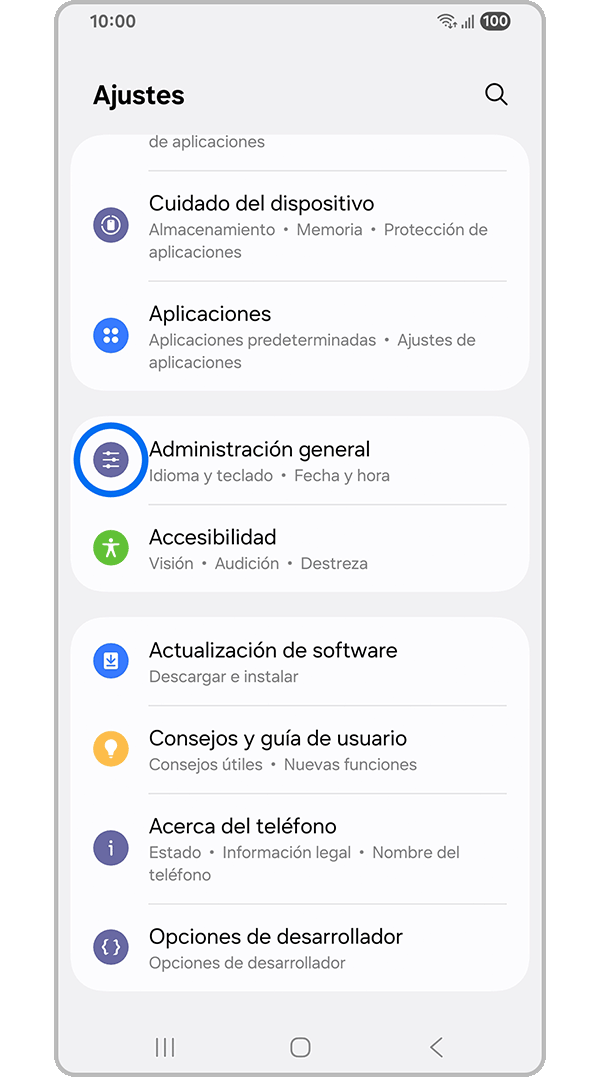
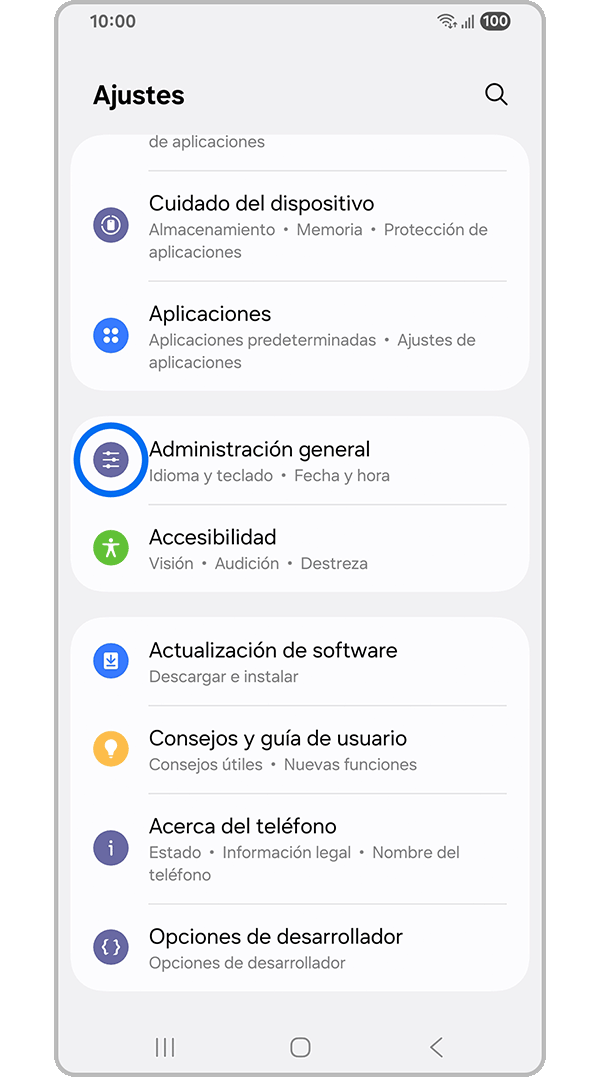
Paso 1. Tocá en Administración general.
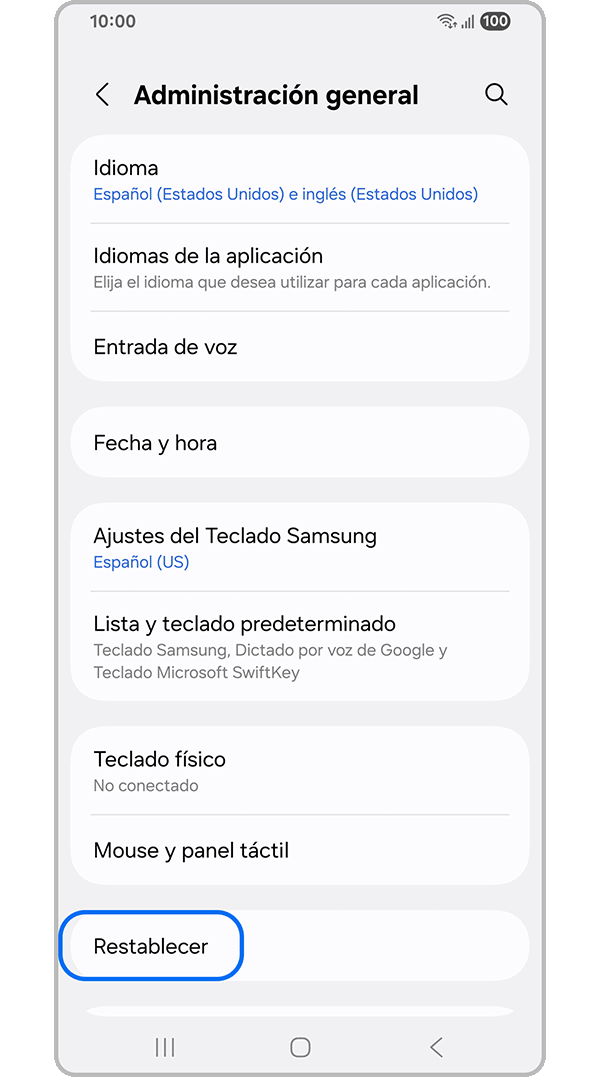
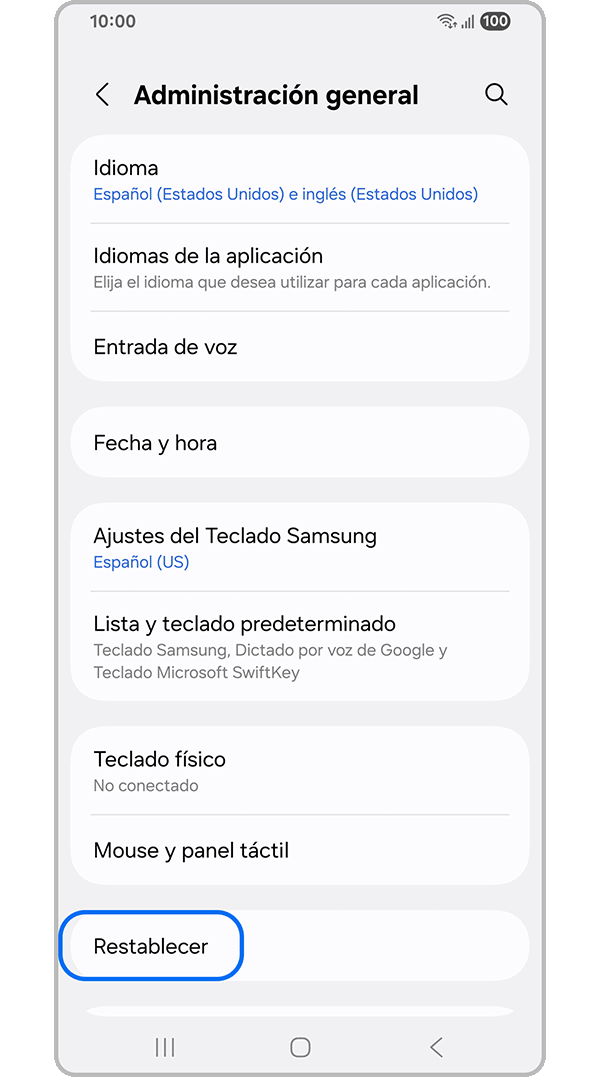
Paso 2. Seleccioná Restablecer.
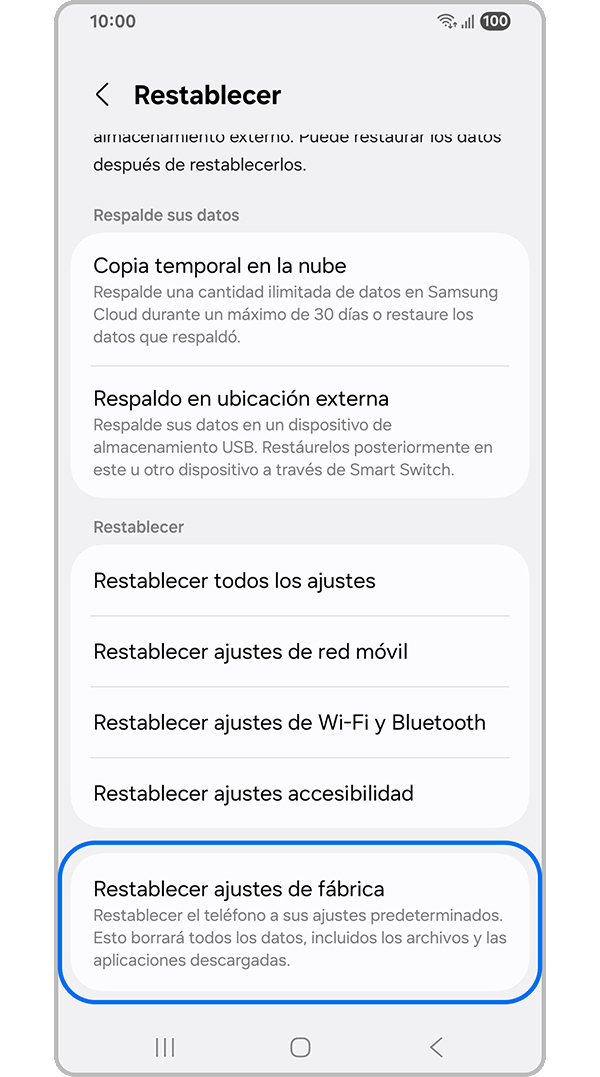
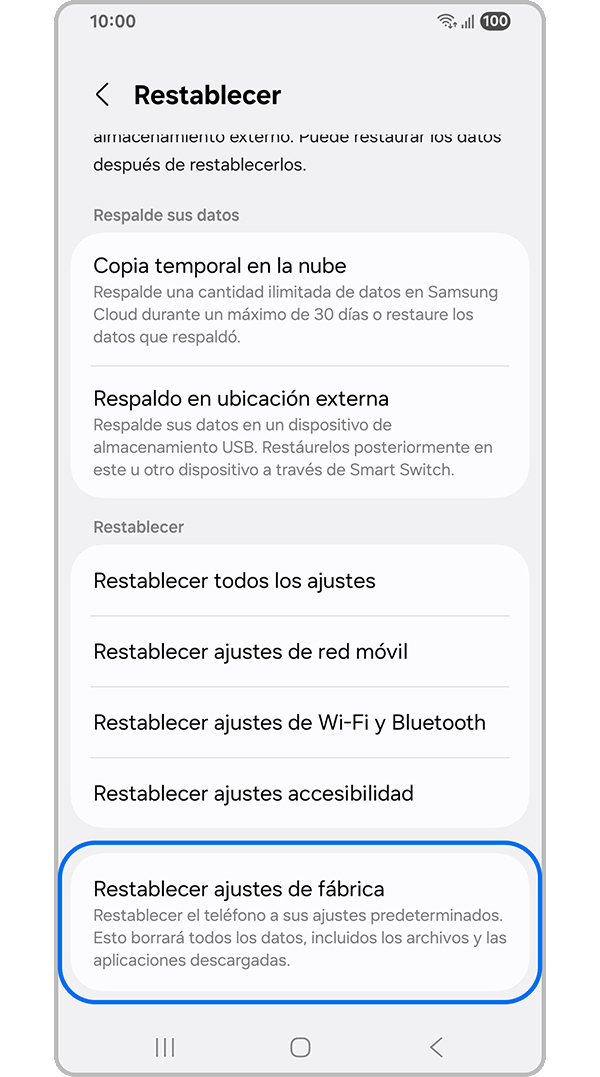
Paso 3. Deslizá la pantalla hasta el final y tocá en Restablecer ajustes de fábrica.
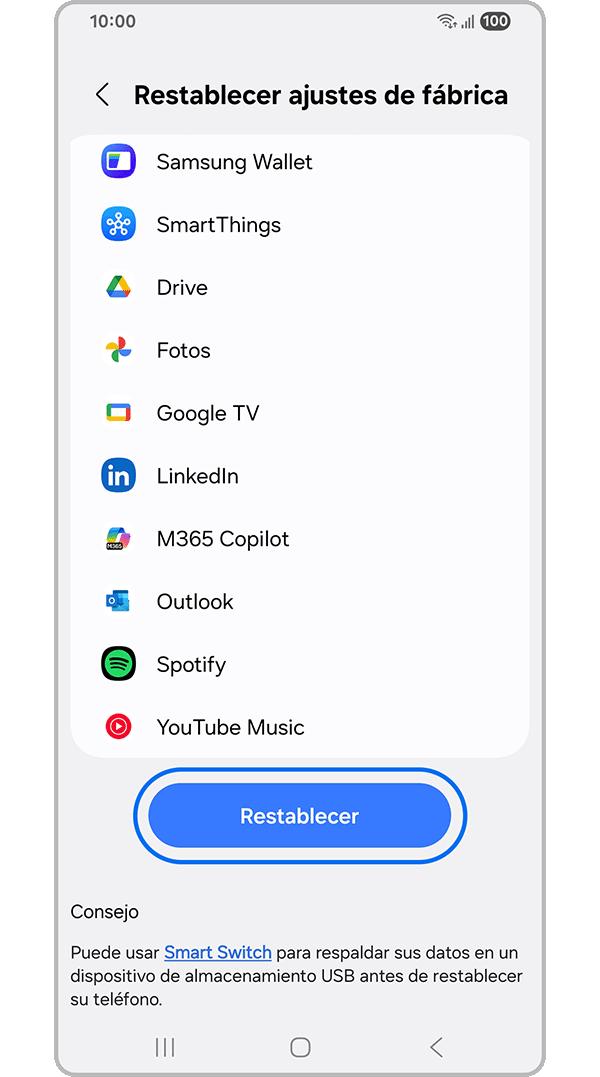
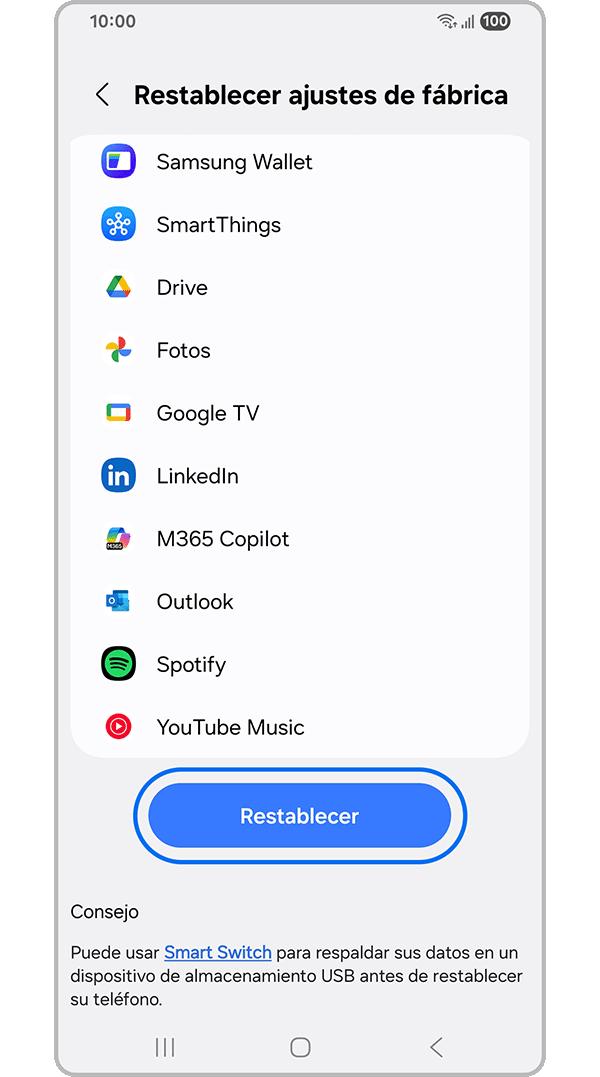
Paso 4. Y nuevamente Restablecer.
Paso 5. Si tenés bloqueo de pantalla, deberás ingresar el PIN, Patrón o Contraseña de bloqueo.
Paso 6. Pulsá sobre Eliminar todo.
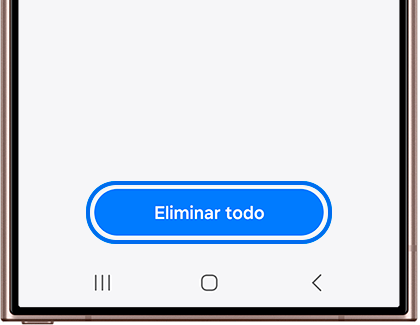
Paso 7. Si tienes registrada una cuenta Samsung en el dispositvo, deberás ingresar la contraseña de la cuenta, luego, el celular se reiniciará.
Por último, cuando el teléfono se reinicie, quedará con la configuración original de fábrica. Ahora tendrás que realizar la configuración inicial. El teléfono te solicitará ingresar la información de tu cuenta Samsung y/o Google para completar esta configuración. Lo podés hacer en ese momento, u omitirlo para realizar el proceso más tarde.
Si tenés dificultades con tu dispositivo móvil, tableta o wearables de Samsung, podés enviarnos una pregunta en la aplicación Samsung Members.
Esto nos permite observar más de cerca lo que está sucediendo. Los datos son anónimos y solo se conservan durante la investigación. Obtené más información sobre cómo enviar un informe de error a través de Cómo usar la aplicación Samsung Members
Gracias por tus comentarios
Por favor, respondé todas las preguntas.
Estamos para vos
Atención por WhatsApp
![WhatsApp - 24/7]()
![WhatsApp - 24/7]()


Atención por LiveChat
![LiveChat - 24/7]()
![LiveChat - 24/7]()


Disponible de 8:00 a 23:00 hrs.